회원가입
-
- STEP
01
-
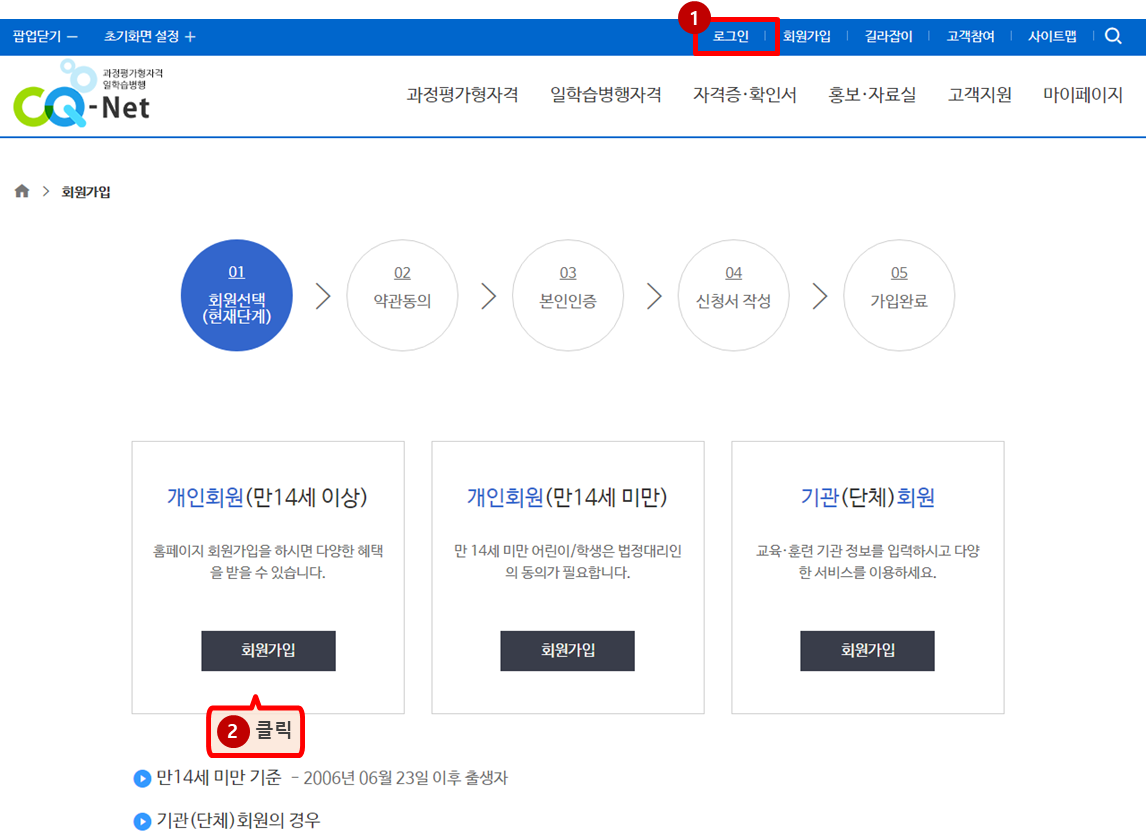
- 상단 회원가입 버튼 클릭
- 개인회원(만14세 이상) 회원가입 버튼 클릭
- 원서 접수를 위해서는 회원가입이 되어 있어야 합니다.
- 만14세 미만 기준 : 2012년 10월 30일 이후 출생자
-
- STEP
02
-
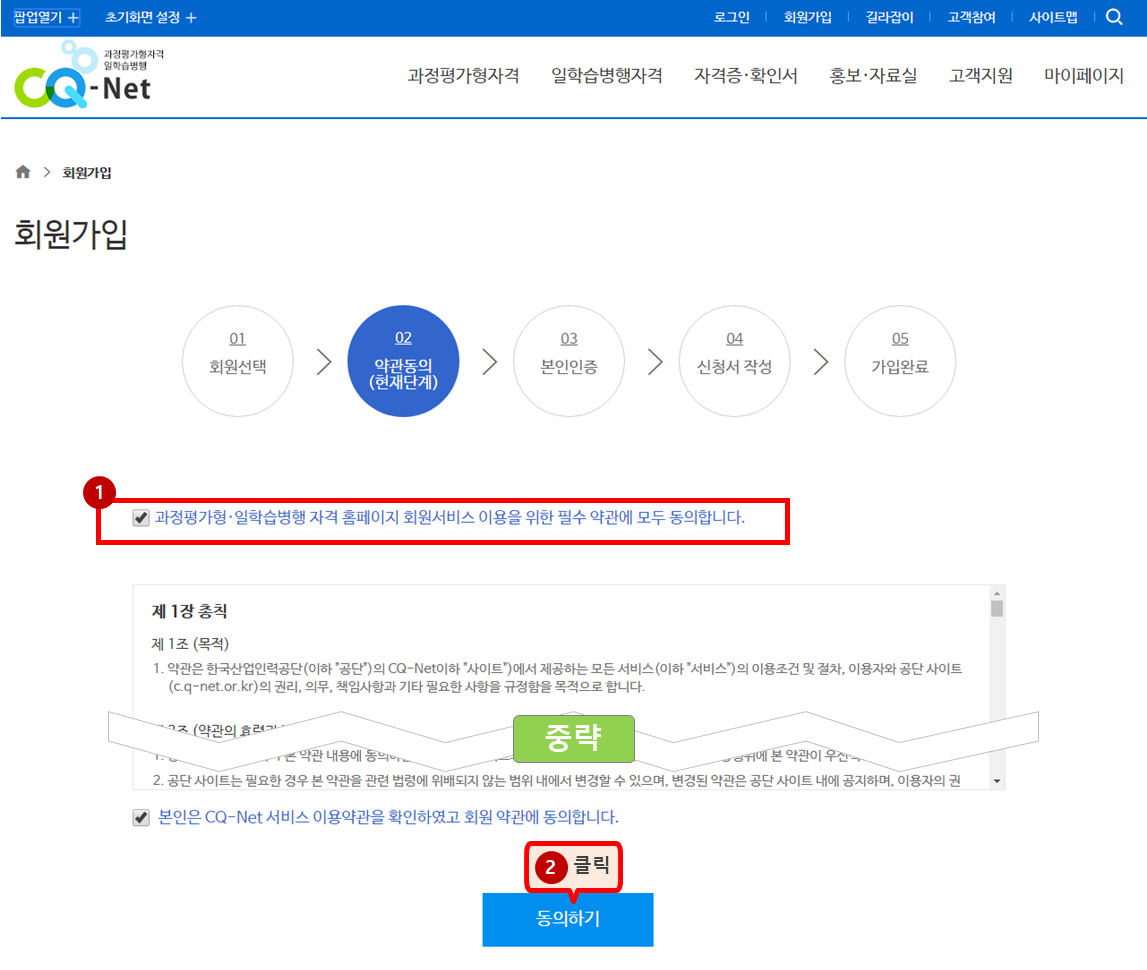
- 약관에 동의 할 경우 해당약관에 체크
- 필수 약관 동의 체크 한번으로 필수 약관 전체를 일괄 선택할 수 있습니다.
- 동의하기 버튼 클릭
-
- STEP
03
-
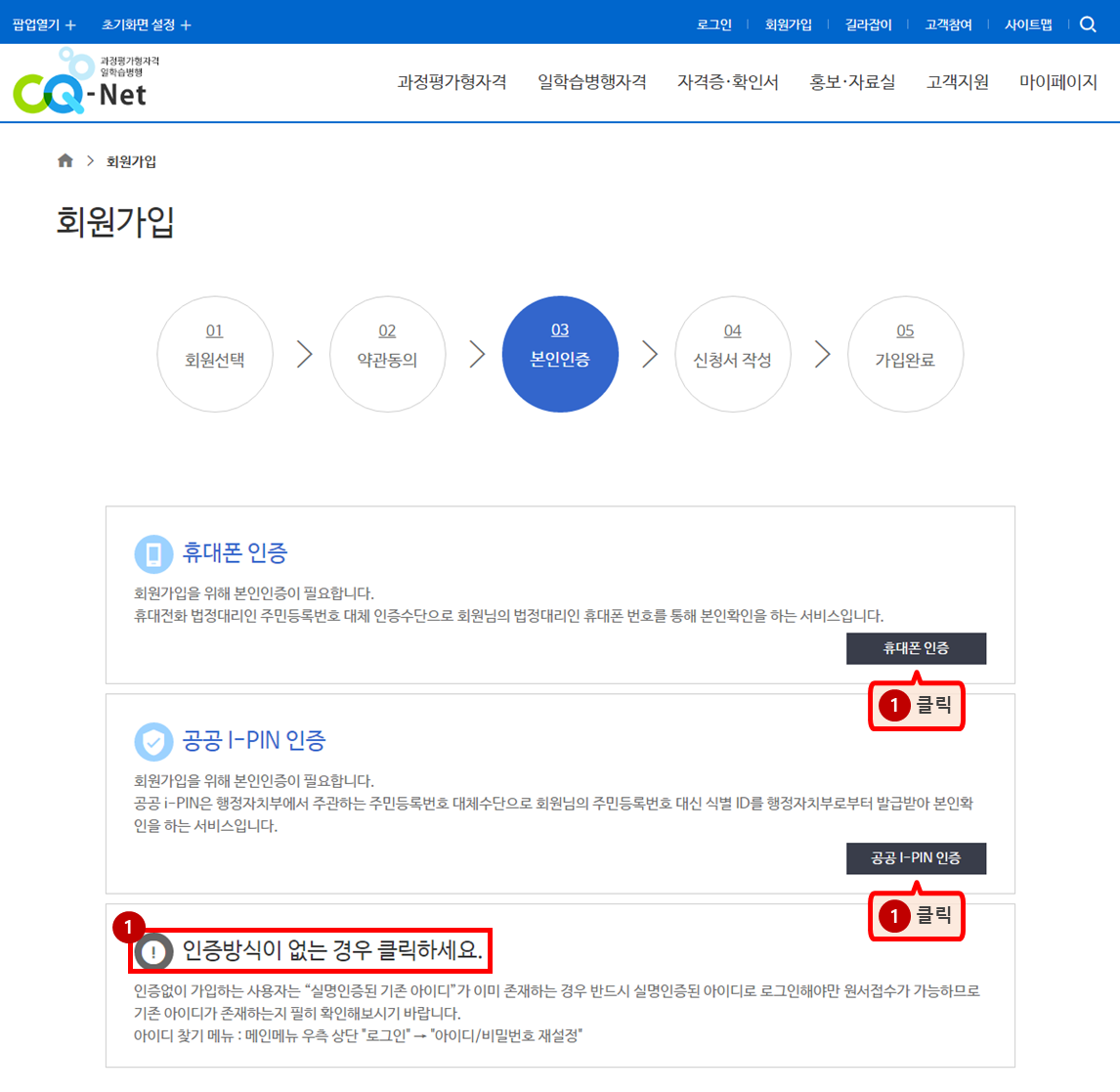
- 본인인증 방법 선택
- 휴대폰 인증, 공공 I-PIN 인증, 인증없이 가입 중에서 선택합니다.
- 인증없이 가입하는 사용자는 "실명인증된 기존 아이디"가 이미 존재하는 경우 반드시 실명인증된 아이디로 로그인해야만 원서접수가 가능하므로 기존 아이디가 존재하는지 필히 확인해보시기 바랍니다.
아이디 찾기 메뉴 : 메인메뉴 우측 상단 "로그인" → "아이디/비밀번호 재설정"
-
- STEP
04
-
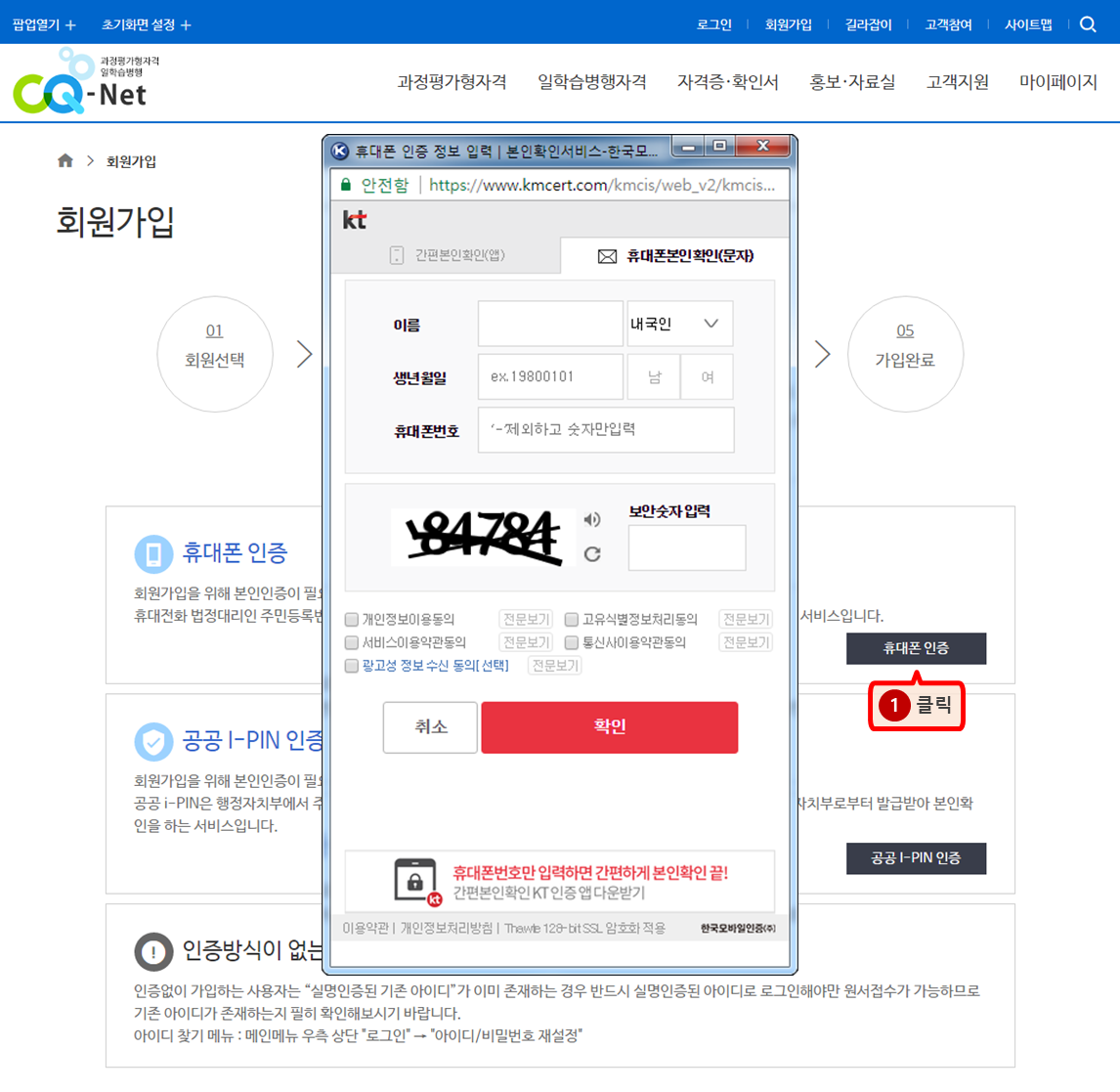
- 휴대폰 인증
- 휴대전화 법정대리인 주민등록번호 대체 인증수단으로 회원님의 법정대리인 휴대폰 번호를 통해 본인확인을 하는 서비스입니다.
-
- STEP
05
-
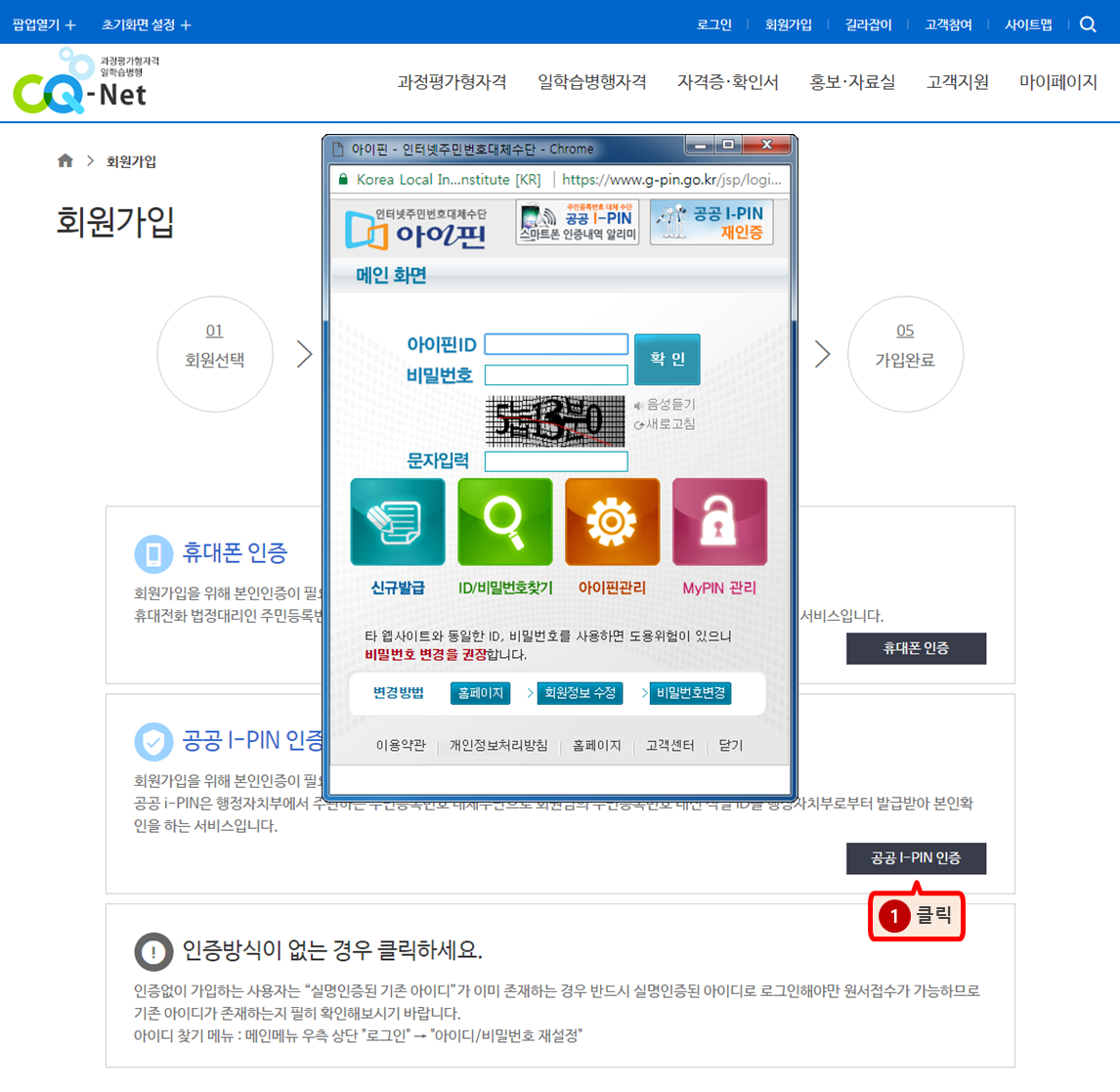
- 공공 I-PIN 인증
- 공공 I-PIN은 행정안전부에서 주관하는 주민등록번호 대체수단으로 회원님의 주민등록번호 대신 식별 ID를 행정안전부로부터 발급받아 본인확인을 하는 서비스입니다.
-
- STEP
06
-
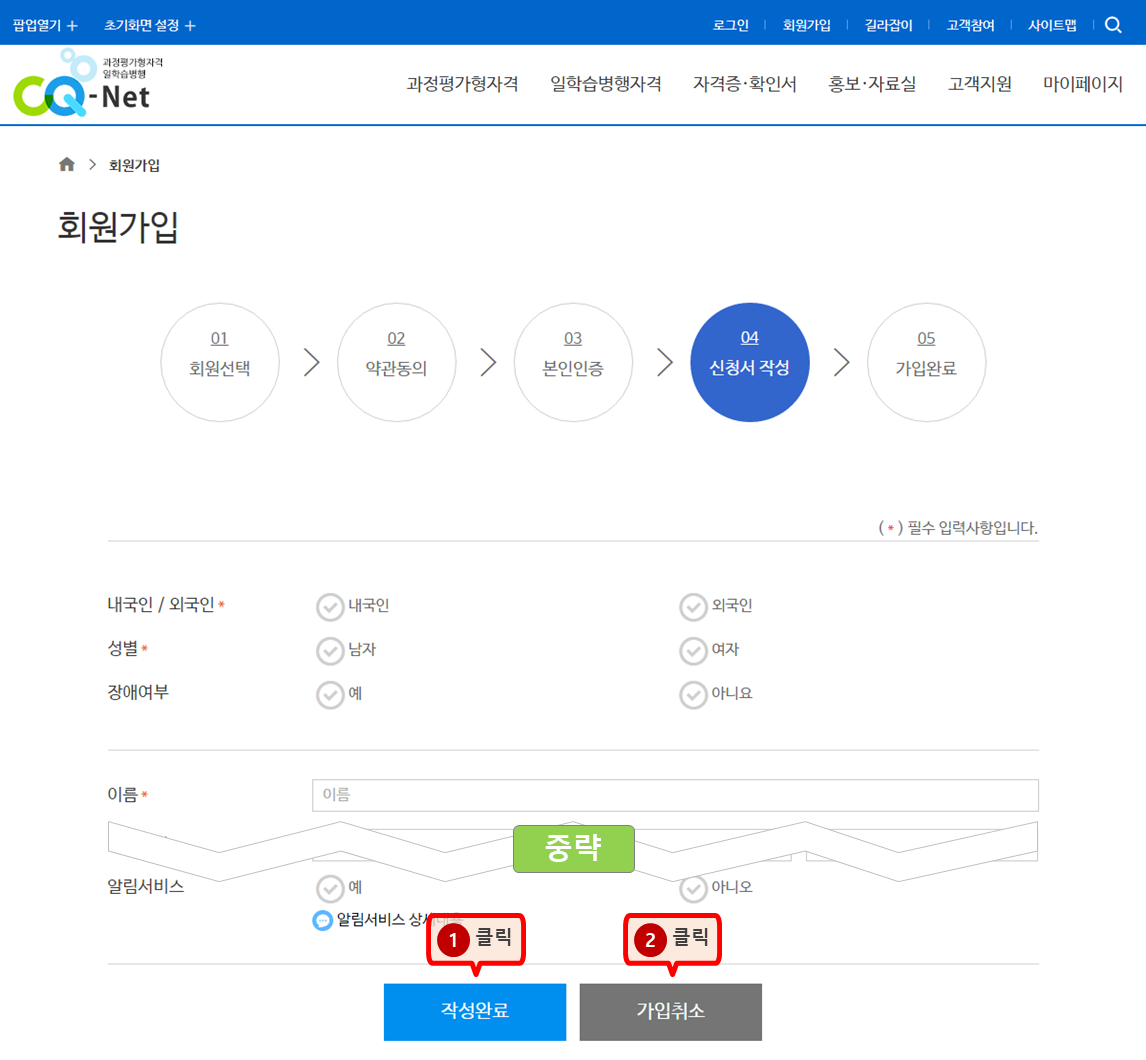
- 입력항목 입력 후 작성완료 버튼 클릭시 회원가입 완료
- 가입취소 버튼 클릭시 메인화면으로 이동
-
- STEP
07
-
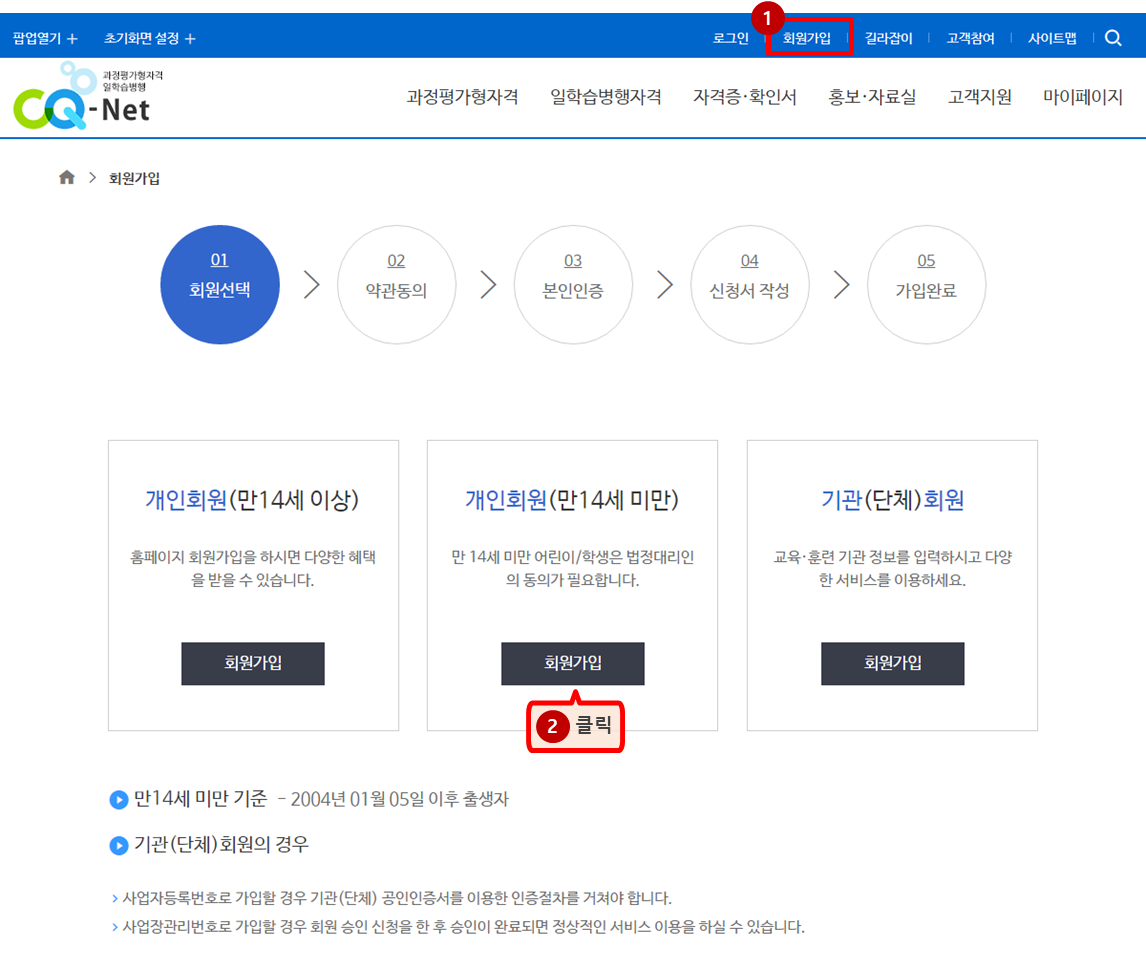
- 상단 회원가입 버튼 클릭
- 개인회원(만14세 미만) 회원가입 버튼 클릭
- 원서 접수를 위해서는 회원가입이 되어 있어야 합니다.
- 만14세 미만 기준 : 2012년 10월 30일 이후 출생자
-
- STEP
08
-
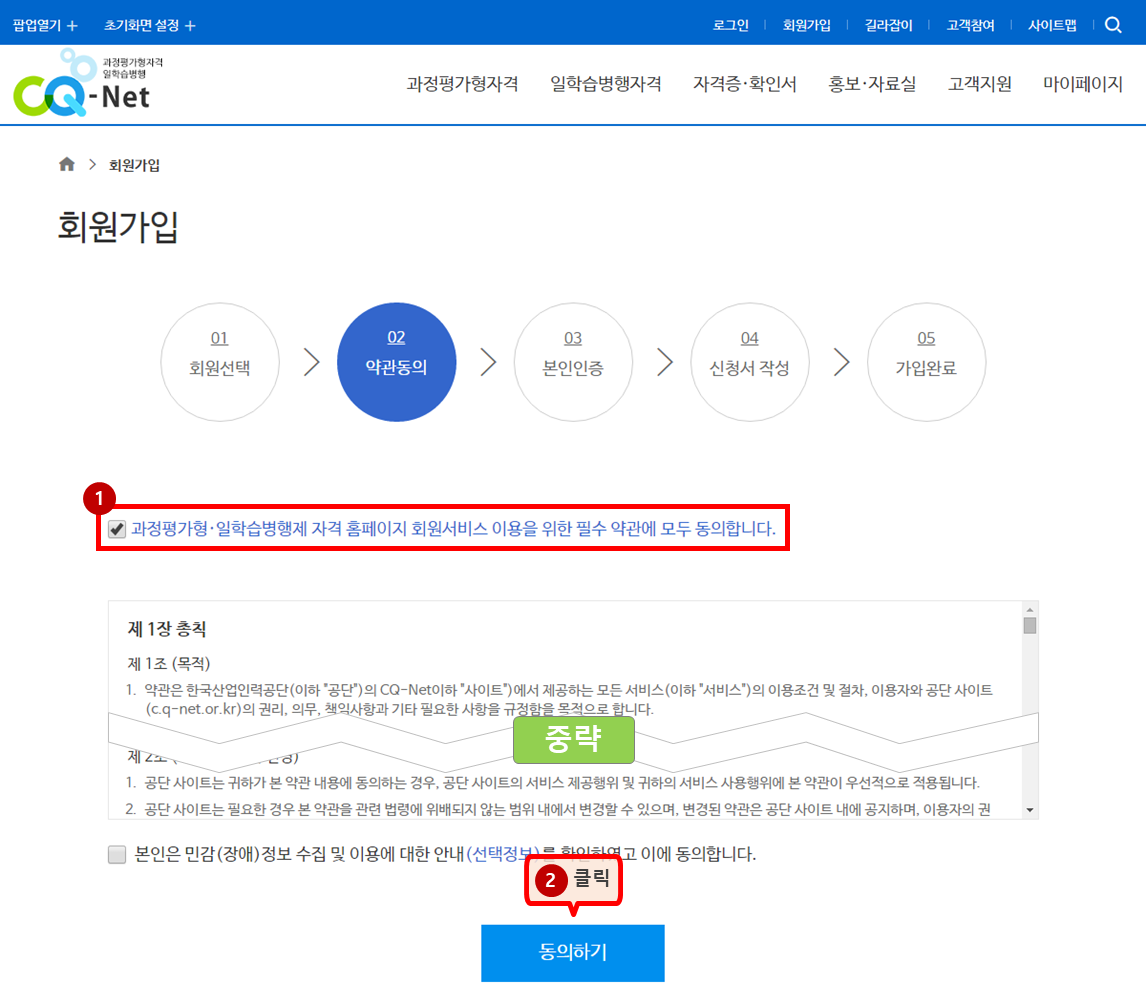
- 약관에 동의 할 경우 해당약관에 체크
- 필수 약관 동의 체크 한번으로 필수 약관 전체를 일괄 선택할 수 있습니다.
- 동의하기 버튼 클릭
-
- STEP
09
-
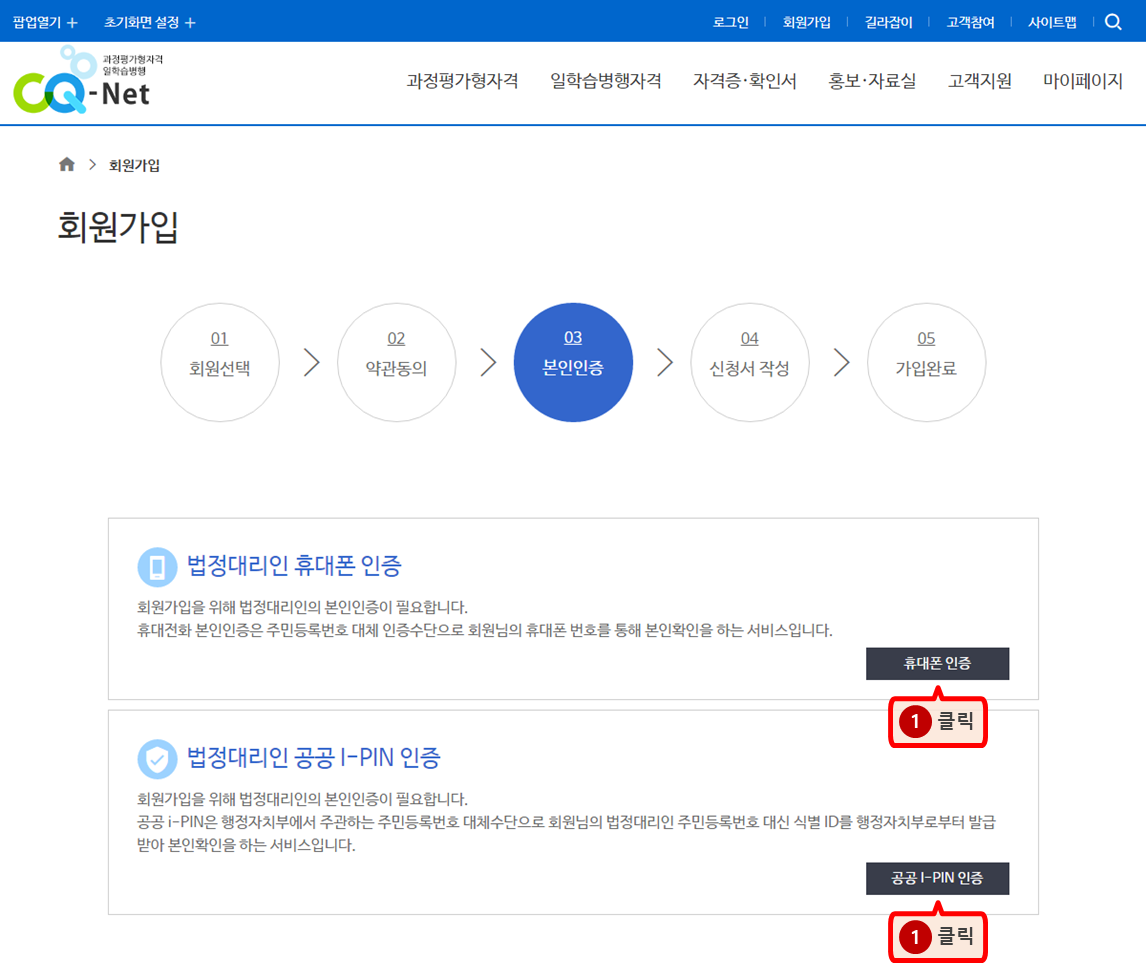
- 본인인증 방법 선택
- 법정대리인 휴대폰 인증, 법정대리인 공공 I-PIN 인증 중에서 선택합니다.
-
- STEP
10
-
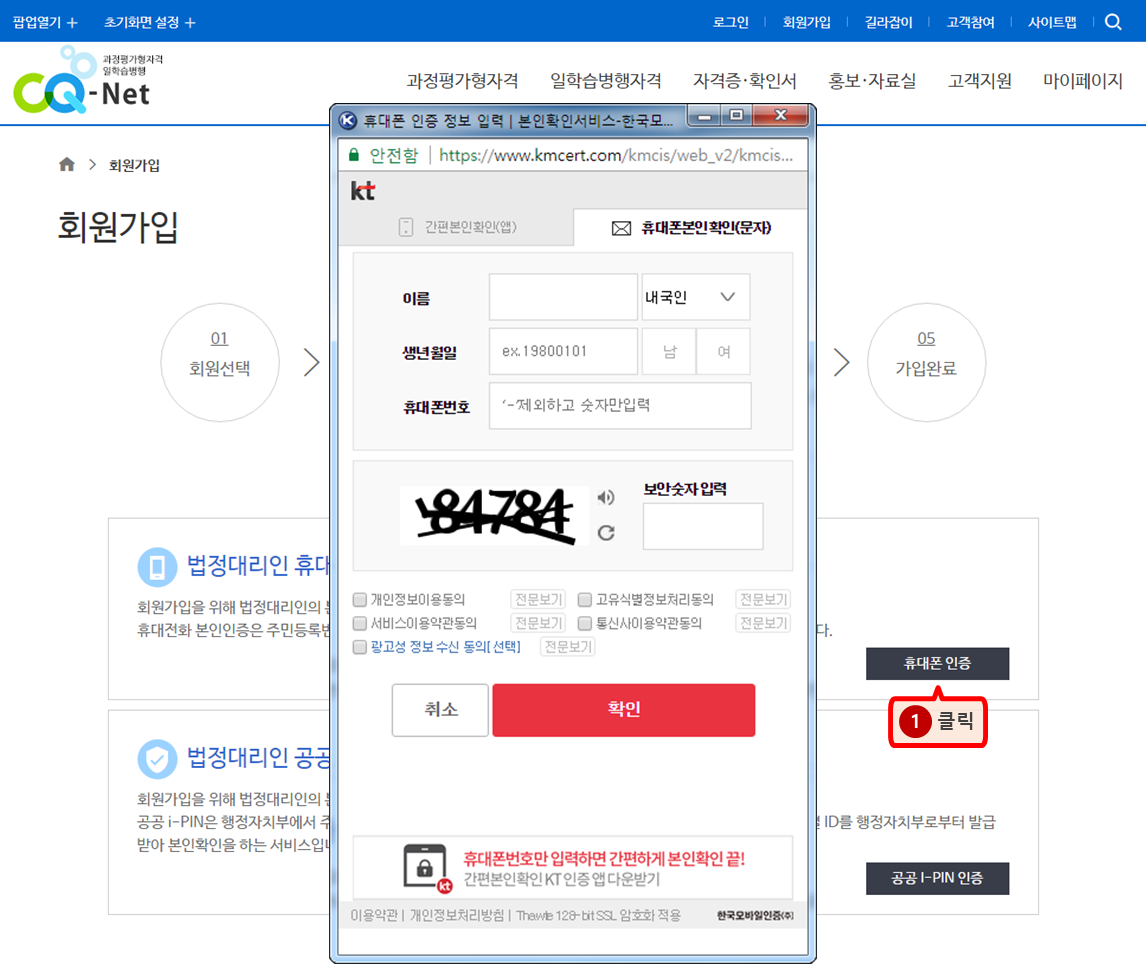
- 법정대리인 휴대폰 인증
- 주민등록번호 대체 인증수단으로 회원님의 법정대리인 휴대폰 번호를 통해 본인확인을 하는 서비스입니다.
-
- STEP
11
-
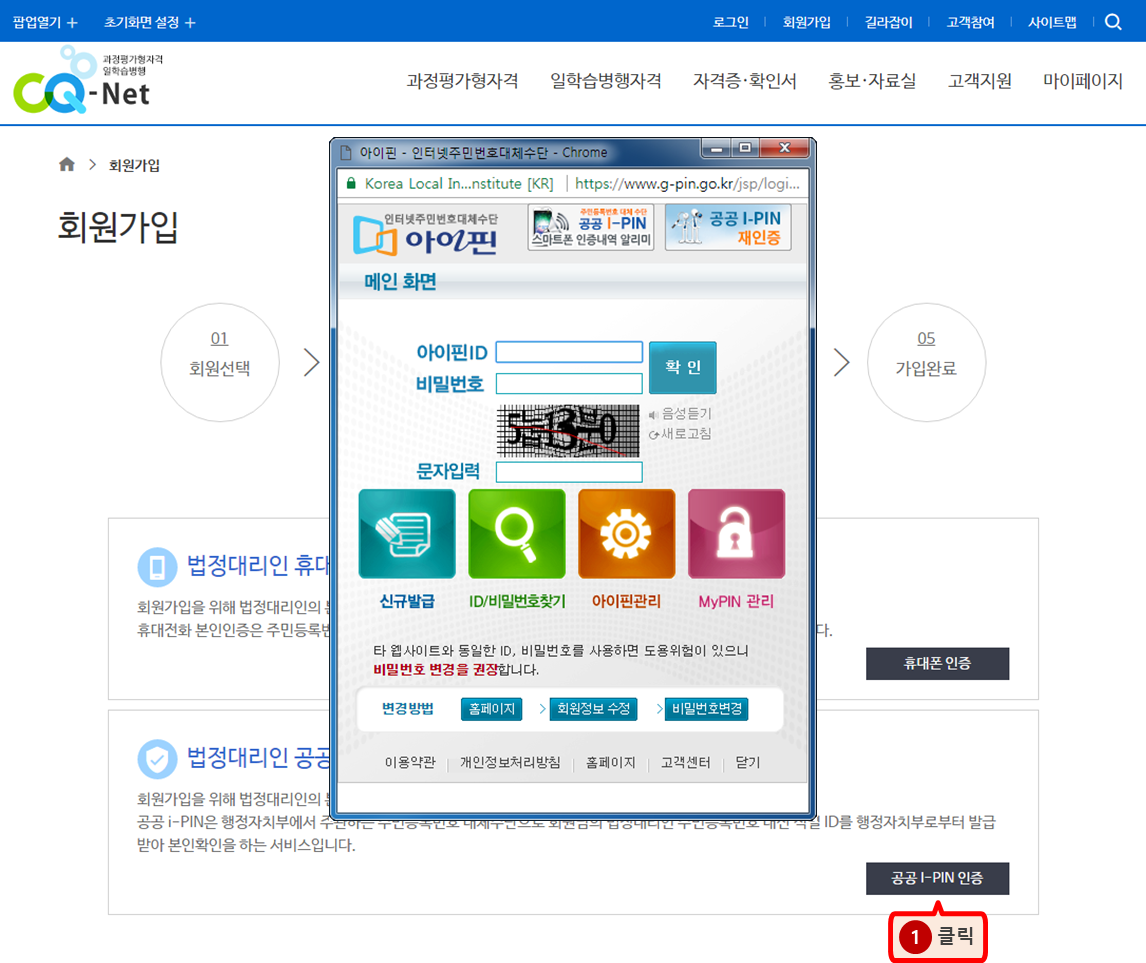
- 법정대리인 공공 I-PIN 인증
- 공공 I-PIN은 행정안전부에서 주관하는 주민등록번호 대체수단으로 회원님의 법정대리인 주민등록번호 대신 식별 ID를 행정안전부로부터 발급받아 본인확인을 하는 서비스입니다.
-
- STEP
12
-
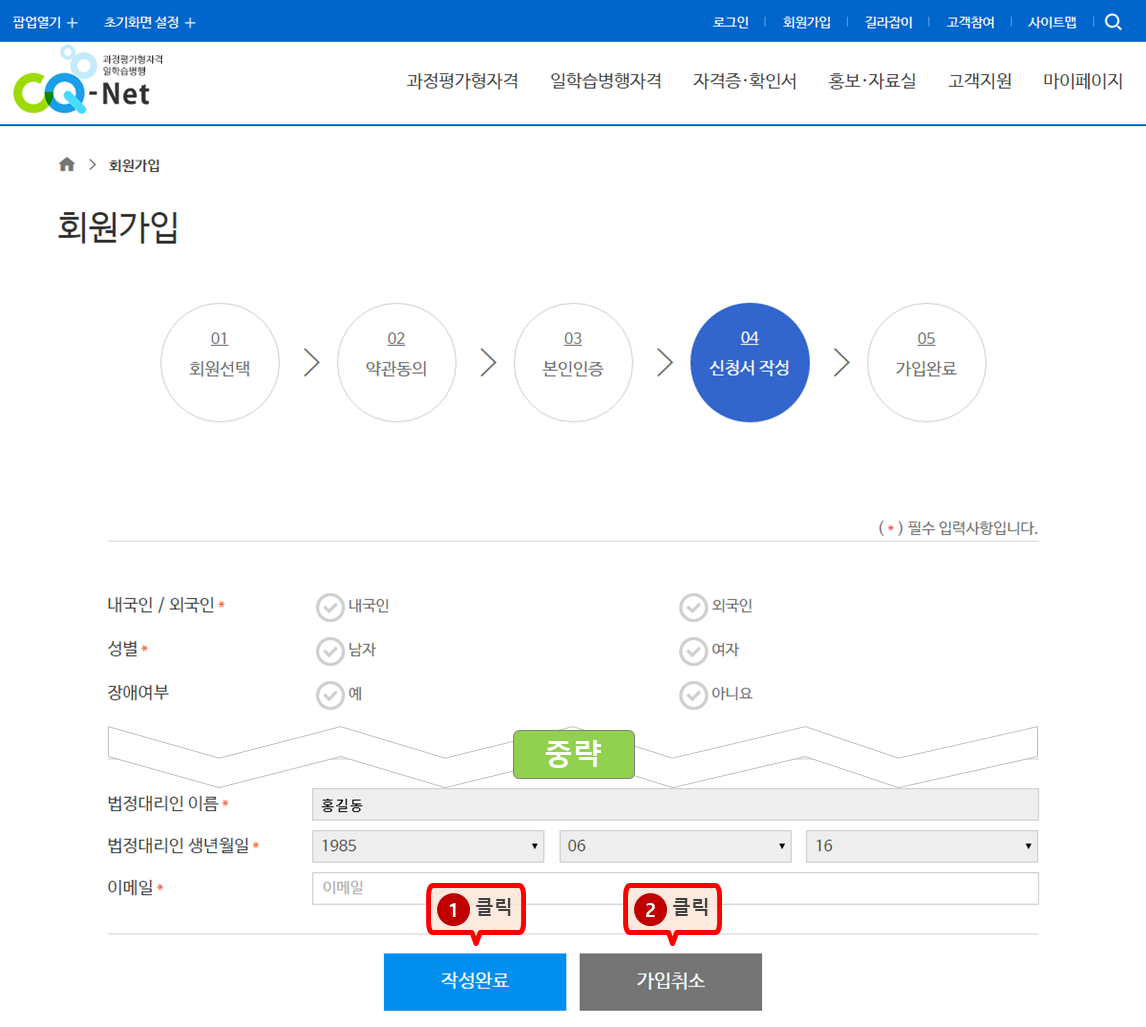
- 입력항목 입력 후 작성완료 버튼 클릭시 회원가입 완료
- 가입취소 버튼 클릭시 메인화면으로 이동
-
- STEP
13
-
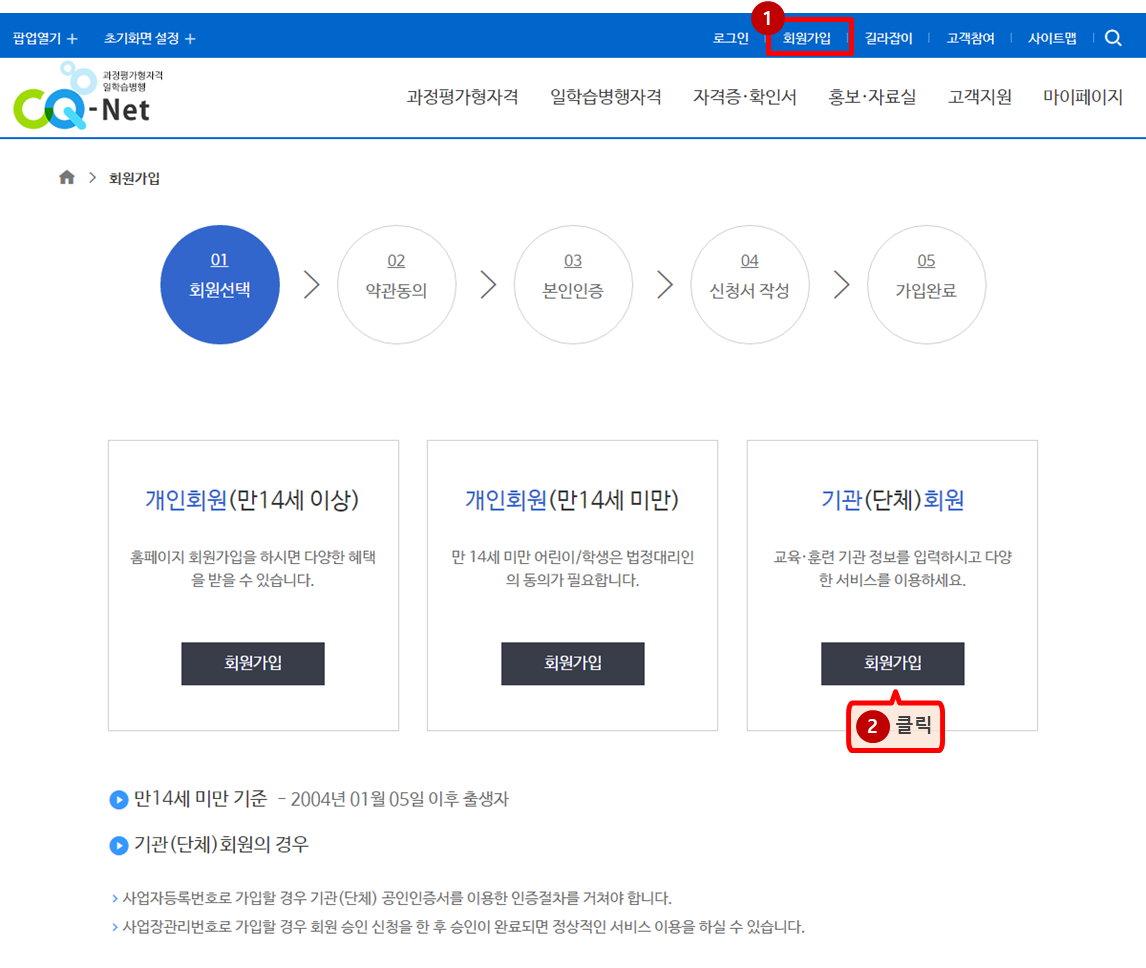
- 상단 회원가입 버튼 클릭
- 기관(단체) 회원가입 버튼 클릭
- 기관(단체)회원의 경우
- 사업자등록번호가 없을 경우 신청서 양식에 가입정보를 기입 후 팩스 또는 E-mail 접수 신청을 할 수 있습니다. 신청서 다운로드
- 사업자등록번호로 가입할 경우 기관(단체) 공동인증서를 이용한 인증절차를 거쳐야 합니다.
- 사업장관리번호로 가입할 경우 회원 승인 신청을 한 후 승인이 완료되면 정상적인 서비스 이용을 하실 수 있습니다.
-
- STEP
14
-
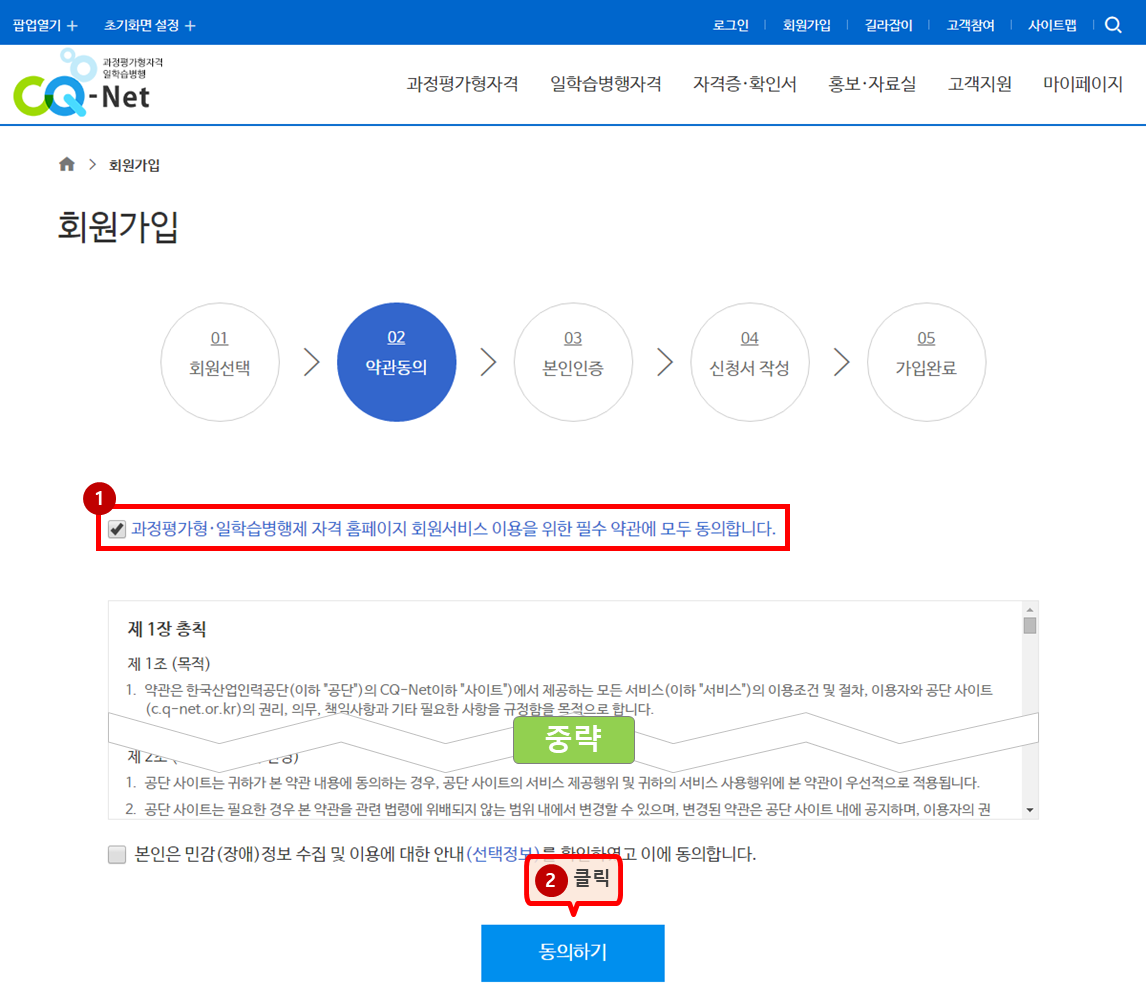
- 약관에 동의 할 경우 해당약관에 체크
- 필수 약관 동의 체크 한번으로 필수 약관 전체를 일괄 선택할 수 있습니다.
- 동의하기 버튼 클릭
-
- STEP
15
-
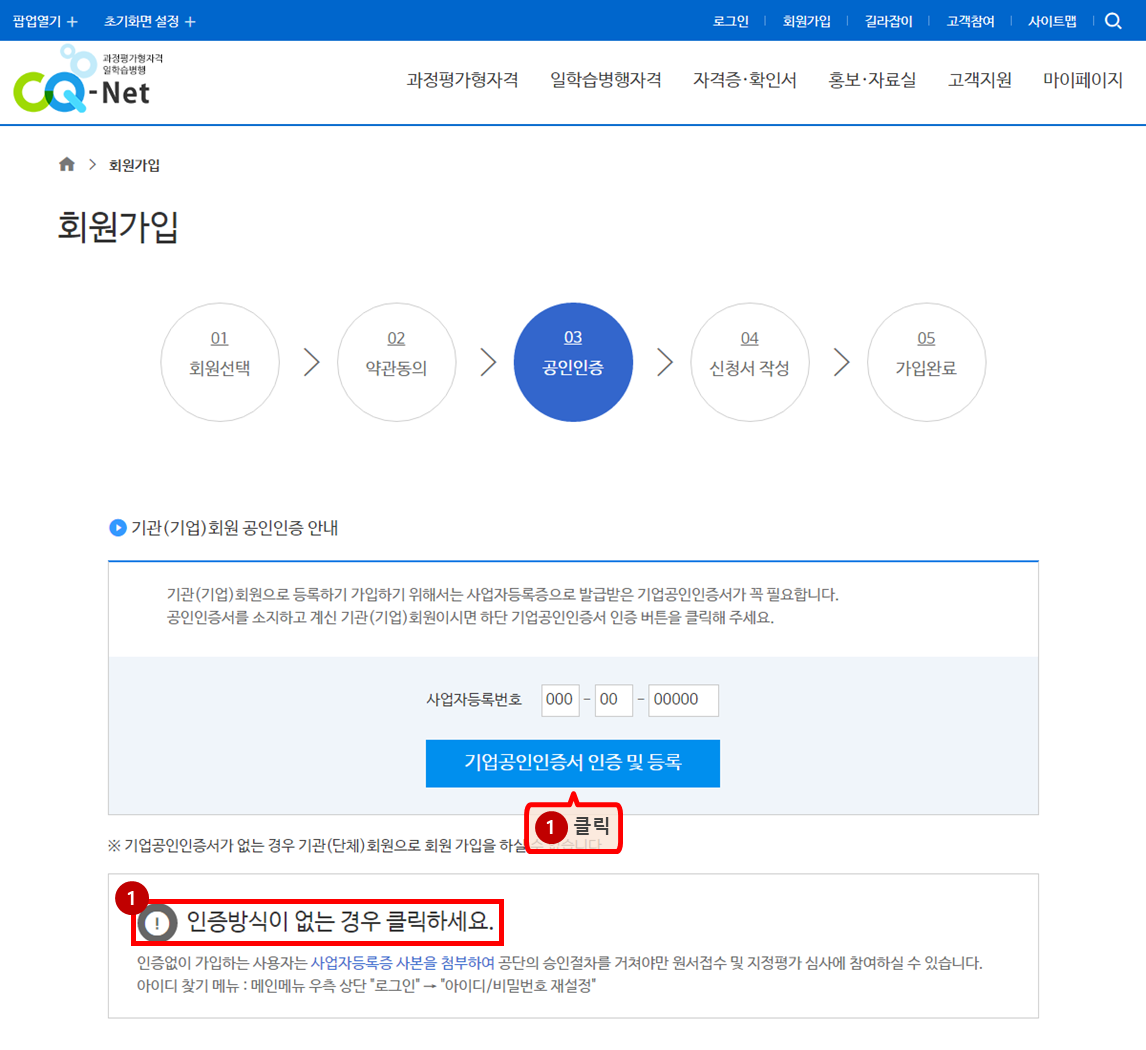
- 기관(단체) 공동인증서 인증
- 인증없이 가입하는 사용자는 "사업자등록증 사본"을 첨부하여 공단의 승인절차를 거쳐야만 원서접수 및 지정평가 심사에 참여하실 수 있습니다.
아이디 찾기 메뉴 : 메인메뉴 우측 상단 "로그인" → "아이디/비밀번호 재설정"
-
- STEP
16
-
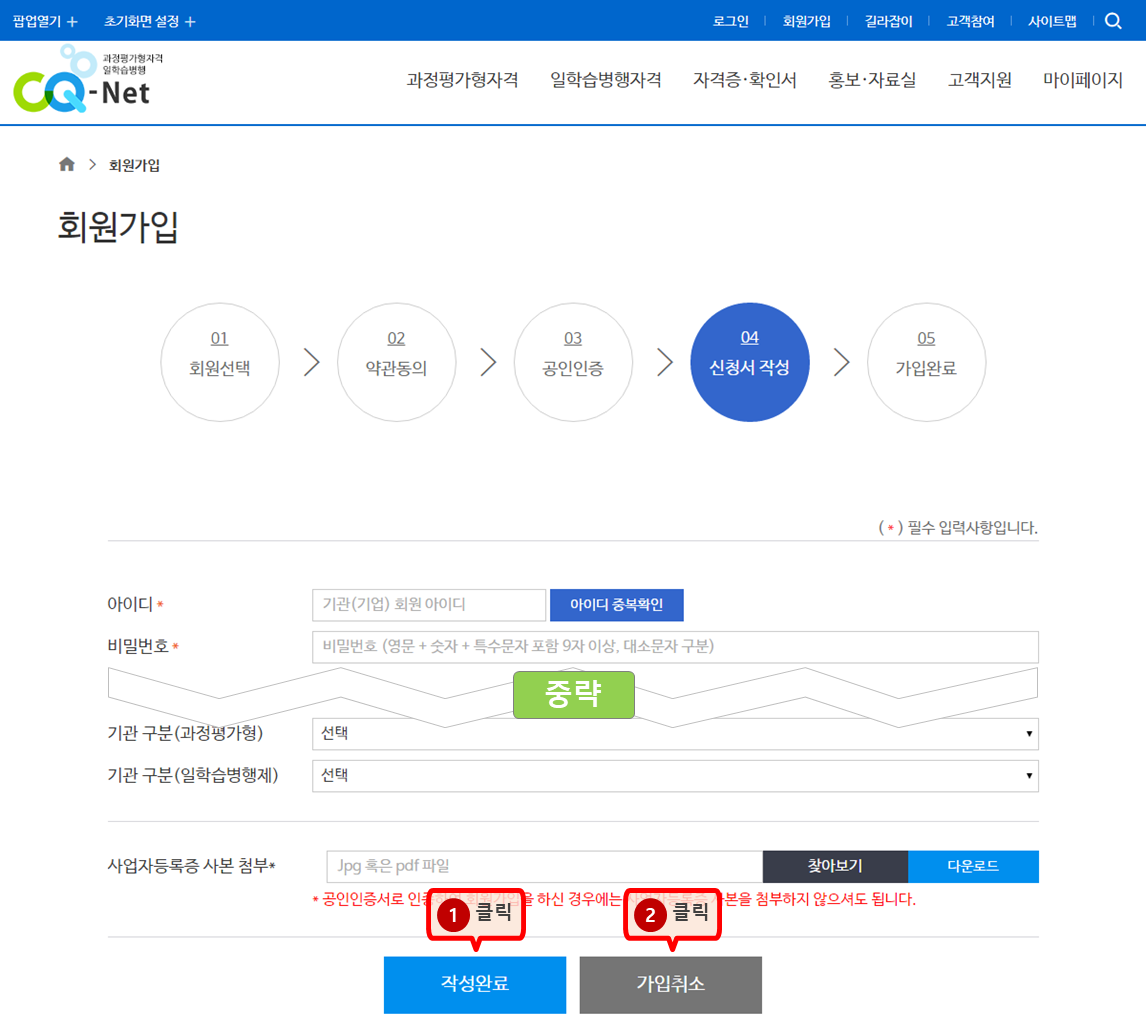
- 입력항목 입력 후 작성완료 버튼 클릭시 회원가입 완료
- 가입취소 버튼 클릭시 메인화면으로 이동
사진등록
-
- STEP
01
-
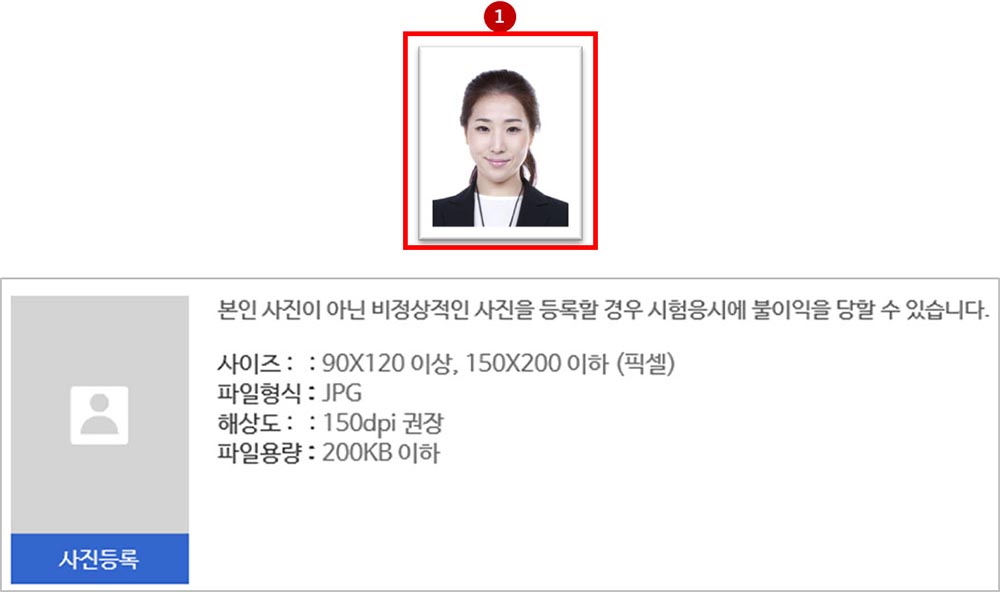
- 증명사진(2.5X3.5) 또는 반명함판(3X4) 사진을 준비하시기 바랍니다
- 본인 사진이 아닌 비정상적인 사진을 등록할 경우 시험응시에 불이익을 당할 수 있습니다.
- 사이즈 :90X120 이상, 150X200 이하 (픽셀)
- 파일형식 :JPG
- 파일용량 :200KB 이하
-
- STEP
02
-
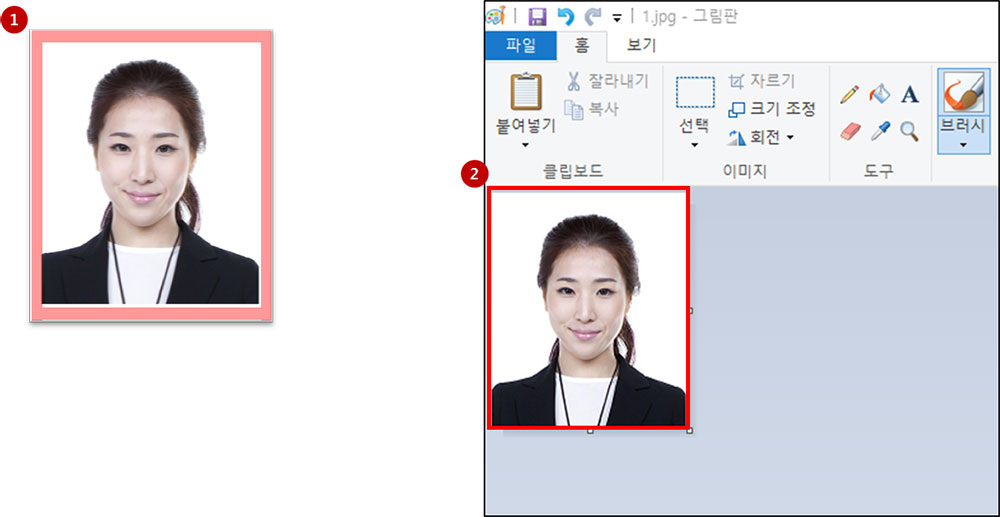
- 스캔 작업한 파일에 여백이 있는 경우
- 그림판 프로그램 등을 사용하여 사진파일의 여백을 제거하시기 바랍니다
- 등록 가능한 사진파일
- 파일형식 :*.jpg 또는 *.jpeg
- 파일용량 :200KB 이하
-
- STEP
03
-
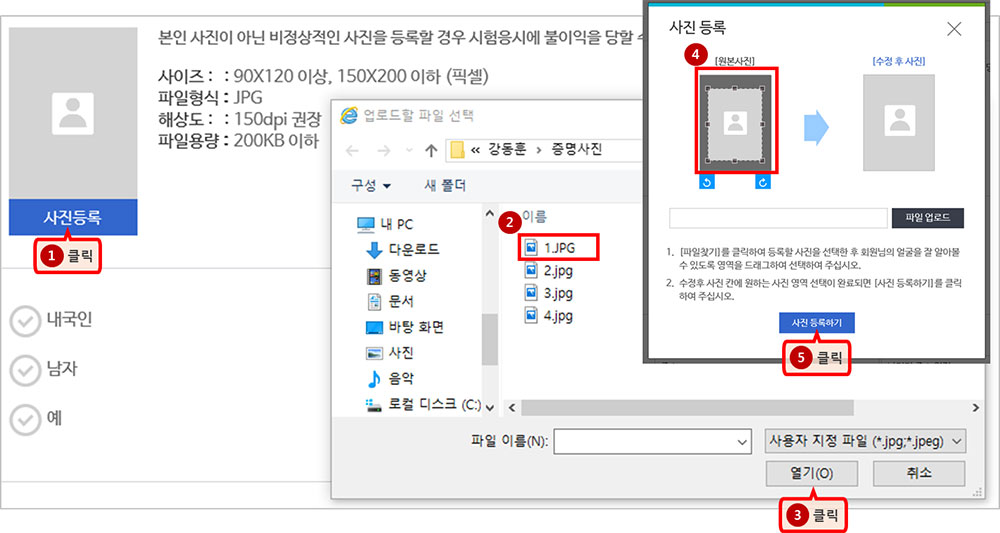
- 사진등록 버튼 클릭
- 등록할 증명사진 파일 선택
- 열기 버튼 클릭
- 영역 드래그(크기조절)
- 사진 등록하기 버튼 클릭
-
- STEP
04
-
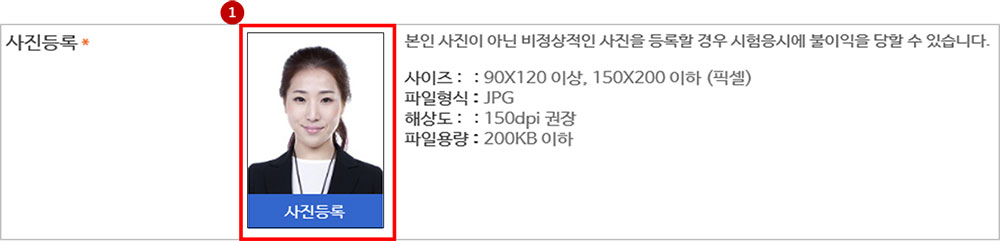
- 사진등록이 완료된 화면입니다.
- 사진등록 시 참고사항
- 얼굴형태(이마, 눈썹,눈,코, 입)가 잘 보여야 업로드가 가능합니다
- 배경이 혼란스러운 경우
- 얼굴배치가 불균형적인 경우(얼굴이 한쪽으로 치우친 경우 등)
- 배경이 혼란스러운 경우좌, 우, 상단 여백이 불충분한 경우 등
ID/PW찾기
-
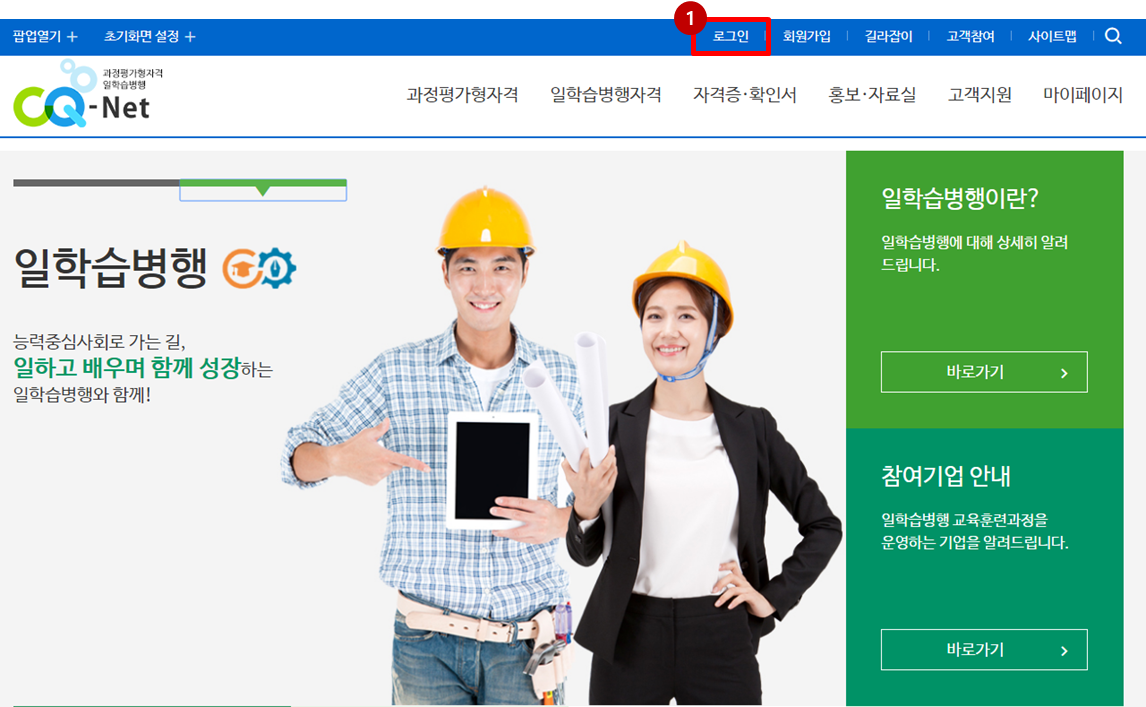
-
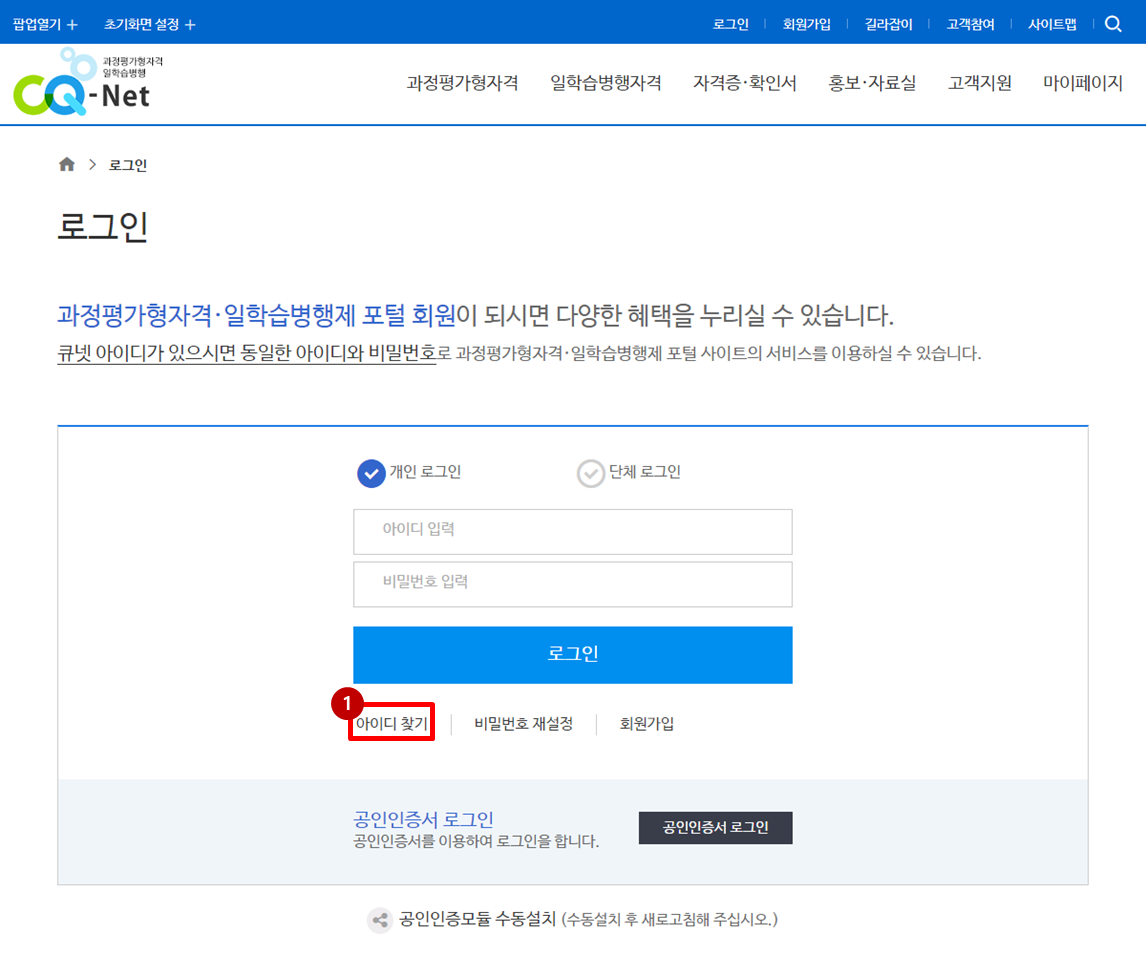
-
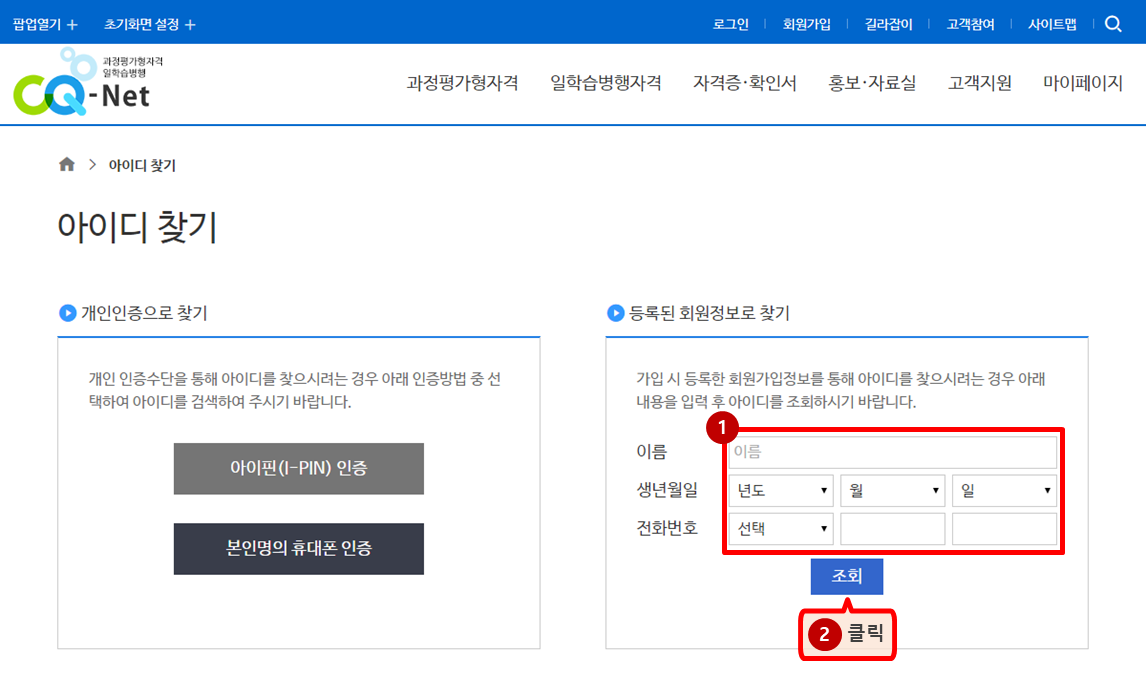
- STEP
03
-
- 회원가입시 입력한 이름, 생년월일, 전화번호 입력
- 조회버튼 클릭
-
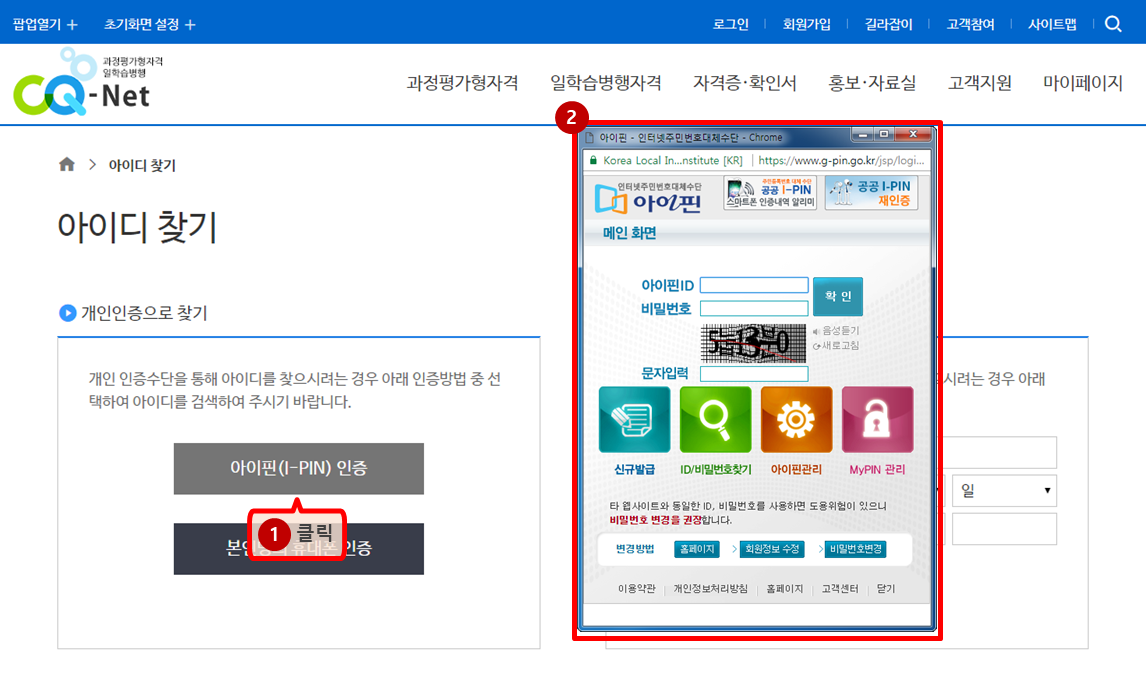
- STEP
04
-
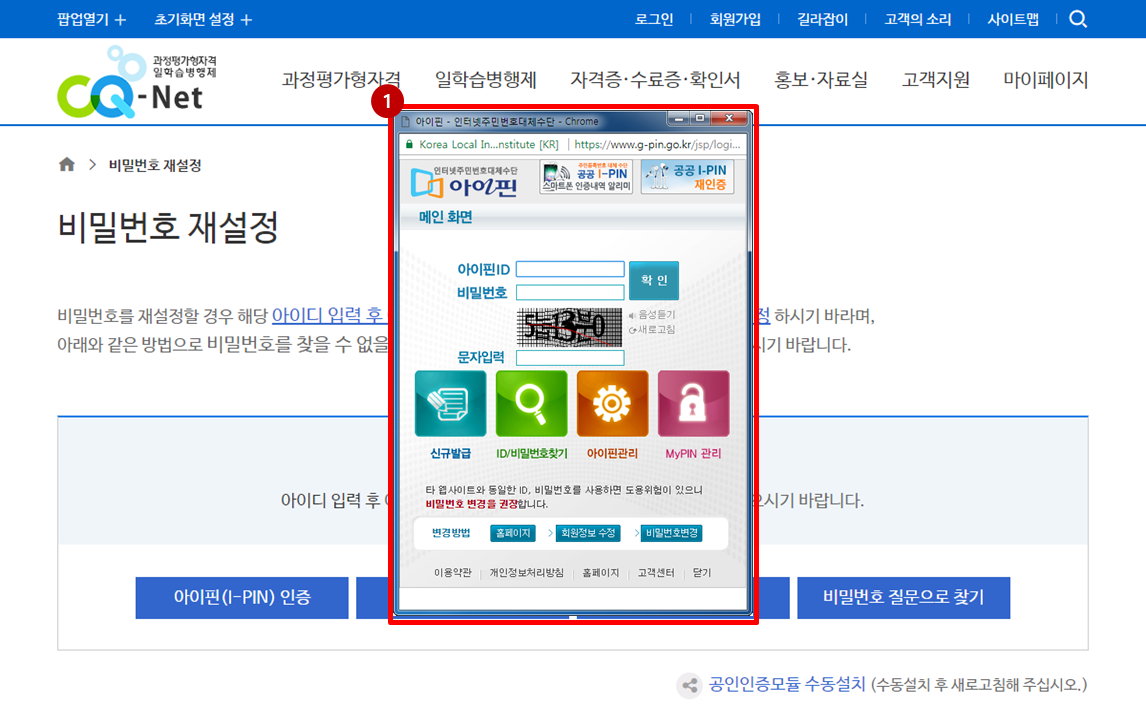
- 아이핀(I-PIN) 인증 버튼 클릭
- 아이핀(I-PIN) 인증 화면
-
- STEP
05
-
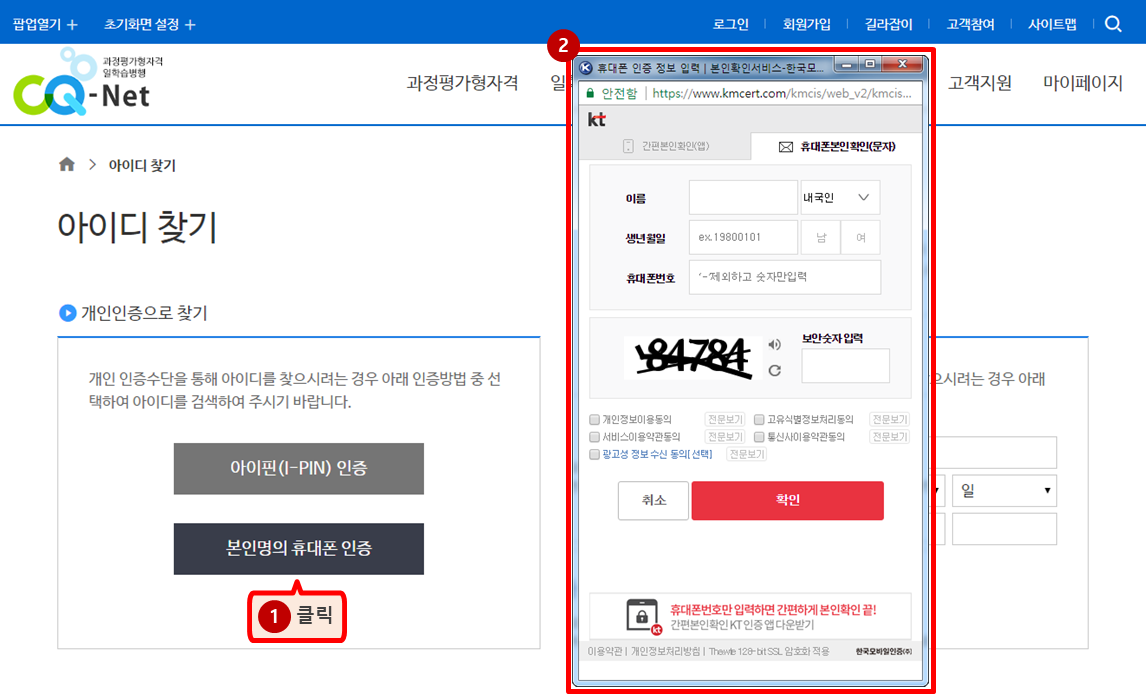
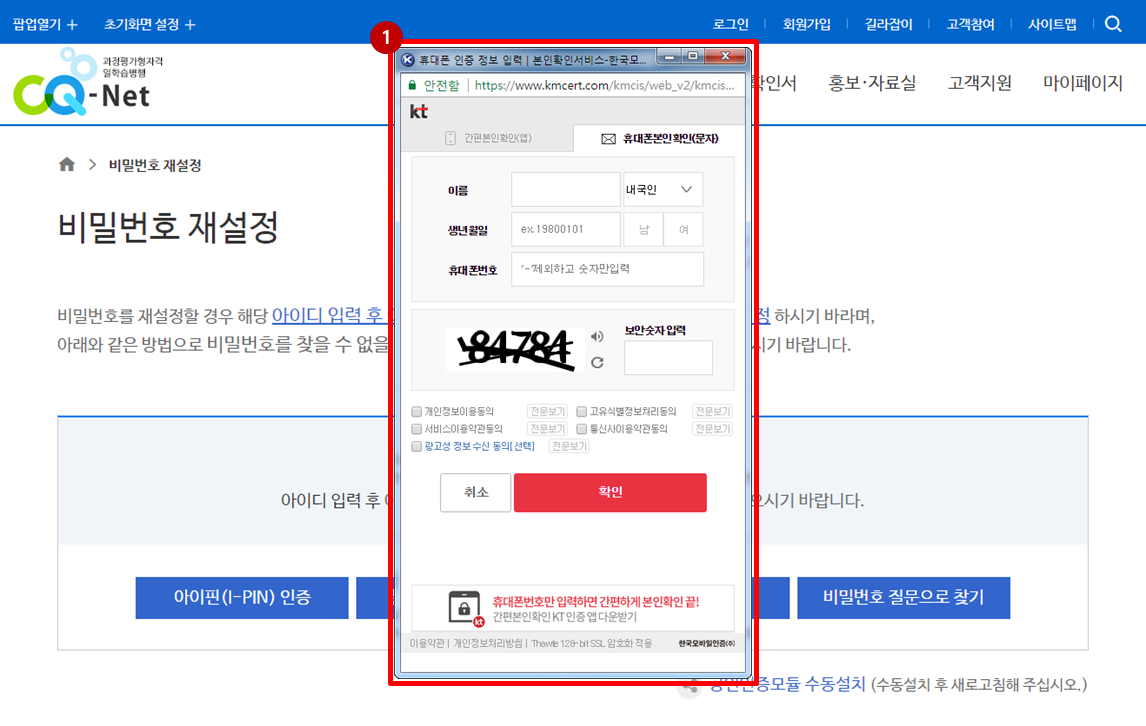
- 본인명의 휴대폰 인증 버튼 클릭
- 본인명의 휴대폰 인증 화면
-
- STEP
06
-
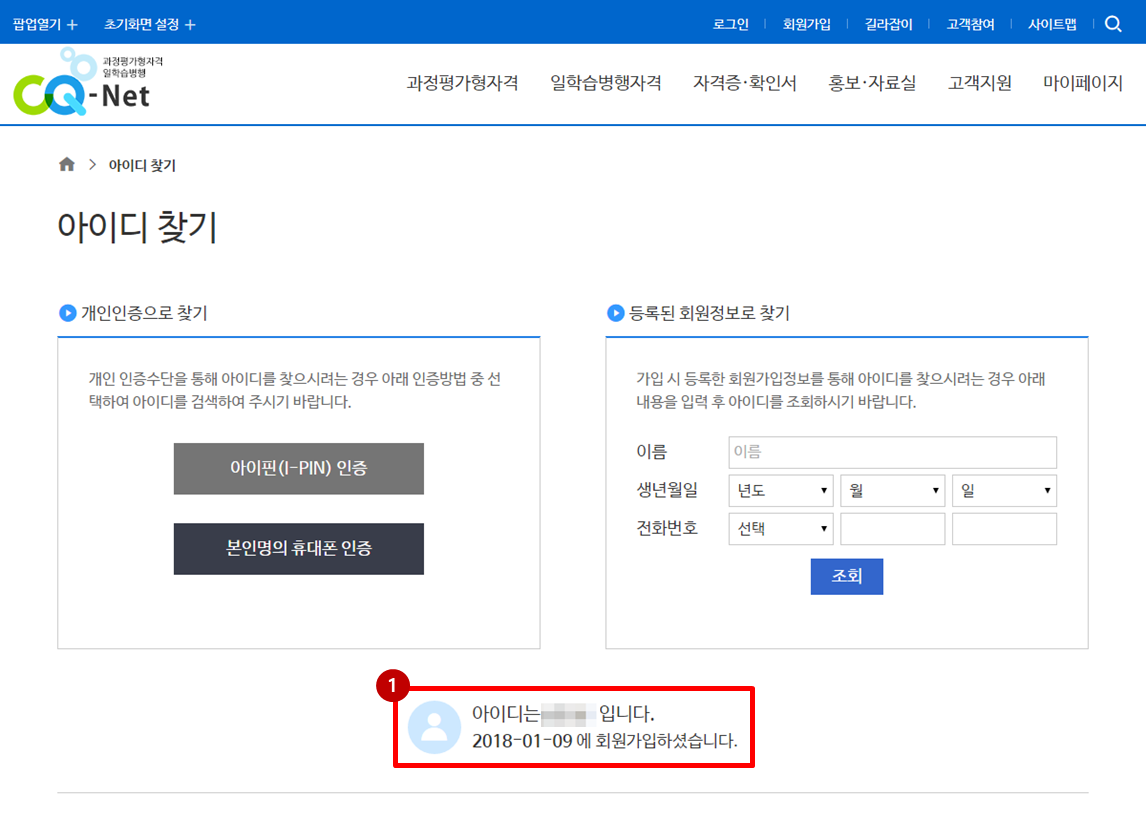
- 조건에 해당되는 아이디를 조회하여 보여준다.
-
- STEP
07
-
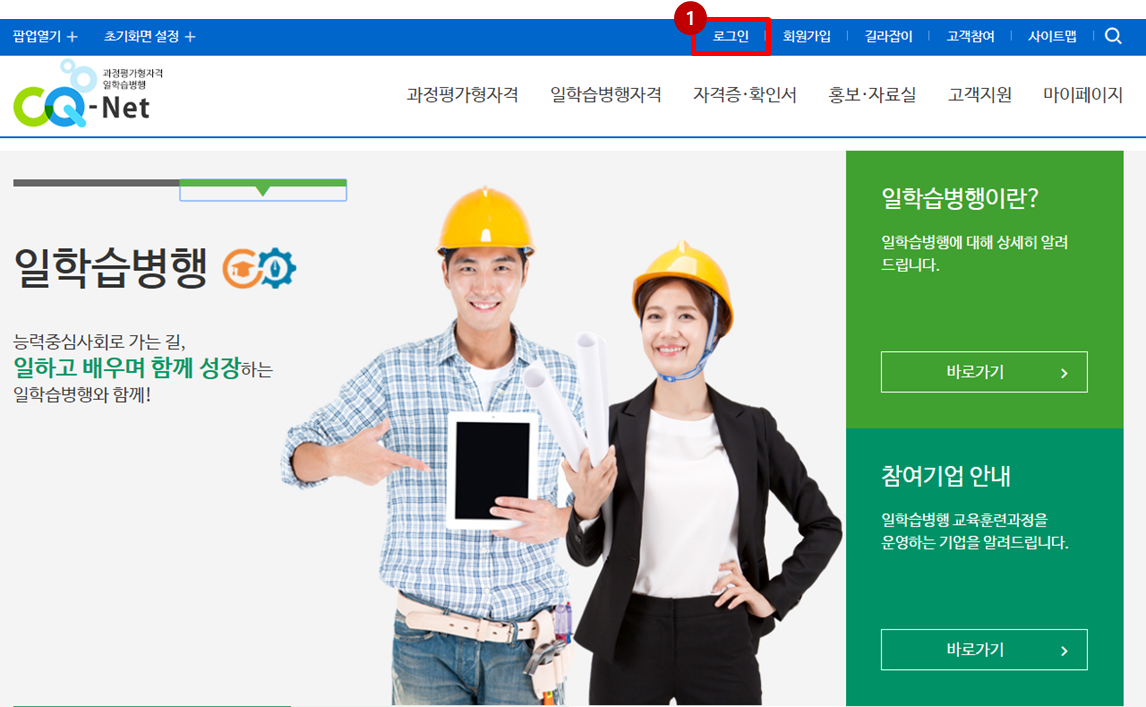
- 비밀번호 재설정을 위하여 상단 로그인 버튼 클릭
-
-
- STEP
09
-
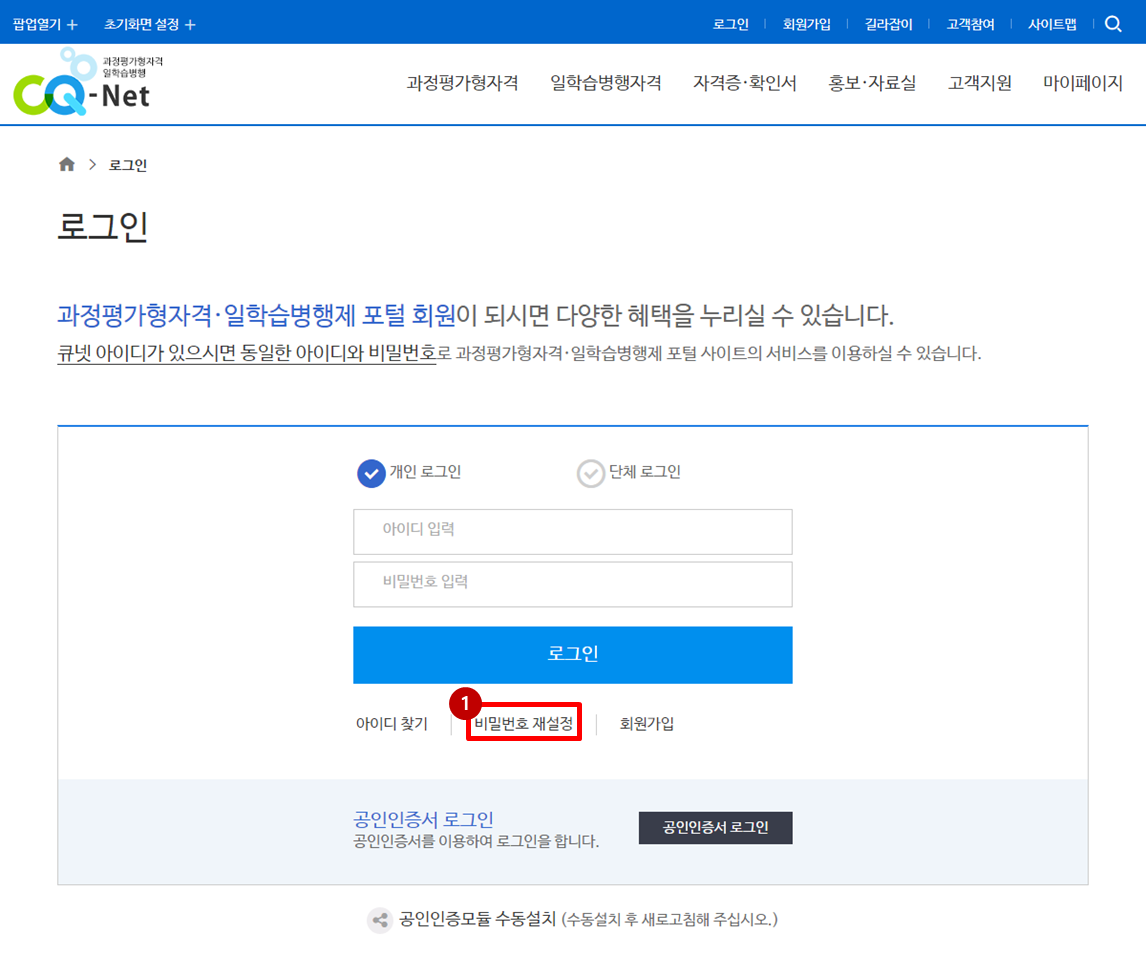
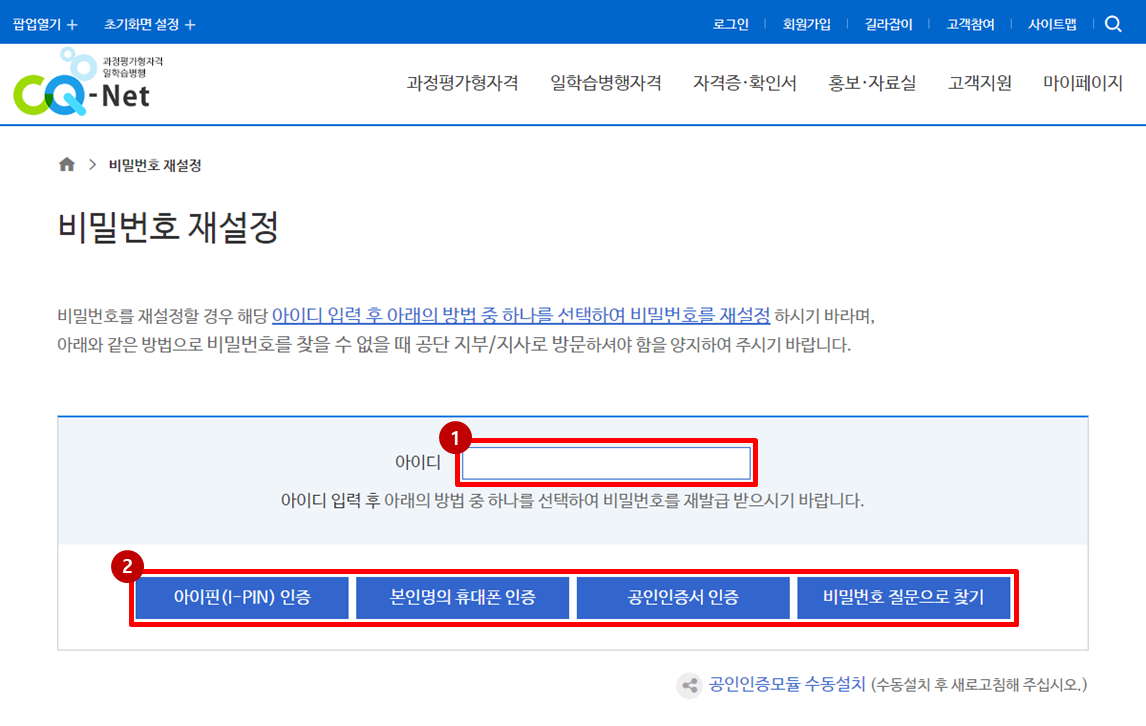
- 조회대상 아이디 입력
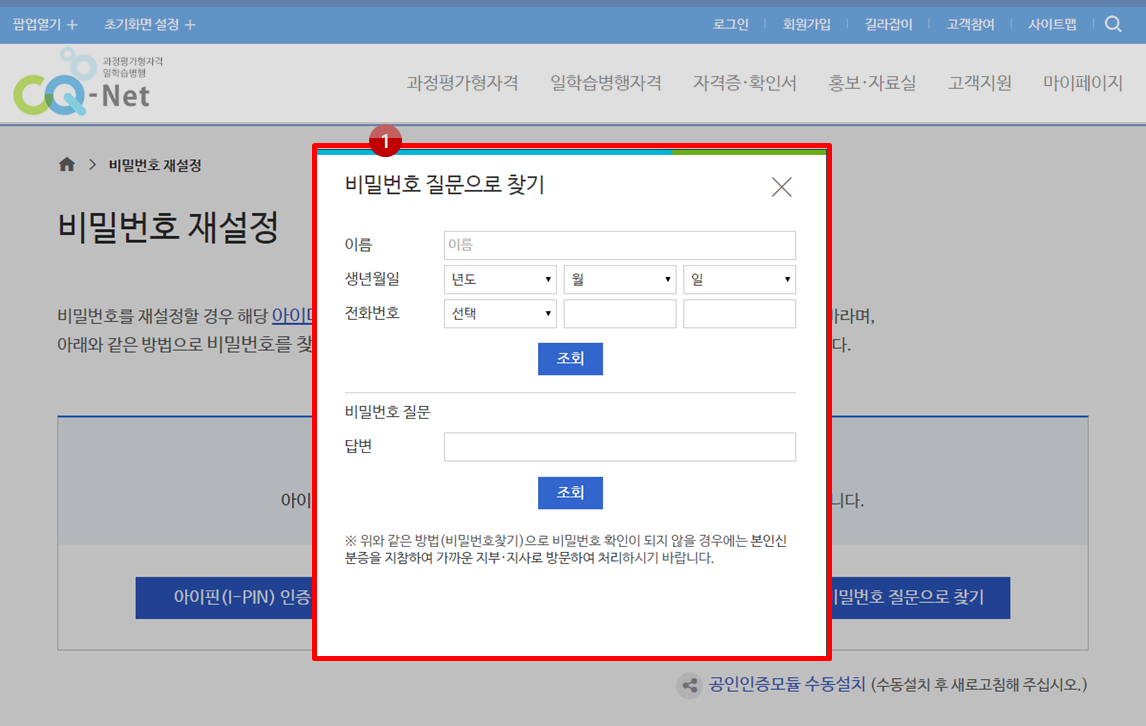
- 아이핀(I-PIN) 인증, 본인명의 휴대폰인증, 공동인증서 인증, 비밀번호 질문으로 찾기 버튼중 한 개 버튼을 클릭
-
-
-
-
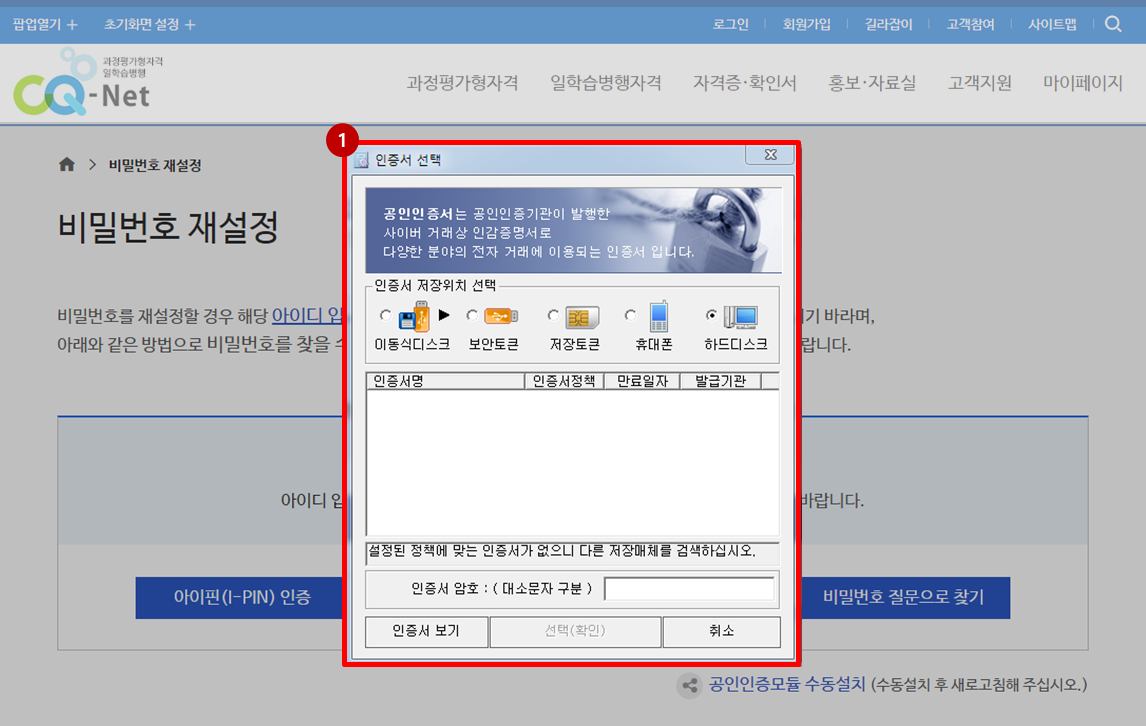
-
- STEP
14
-
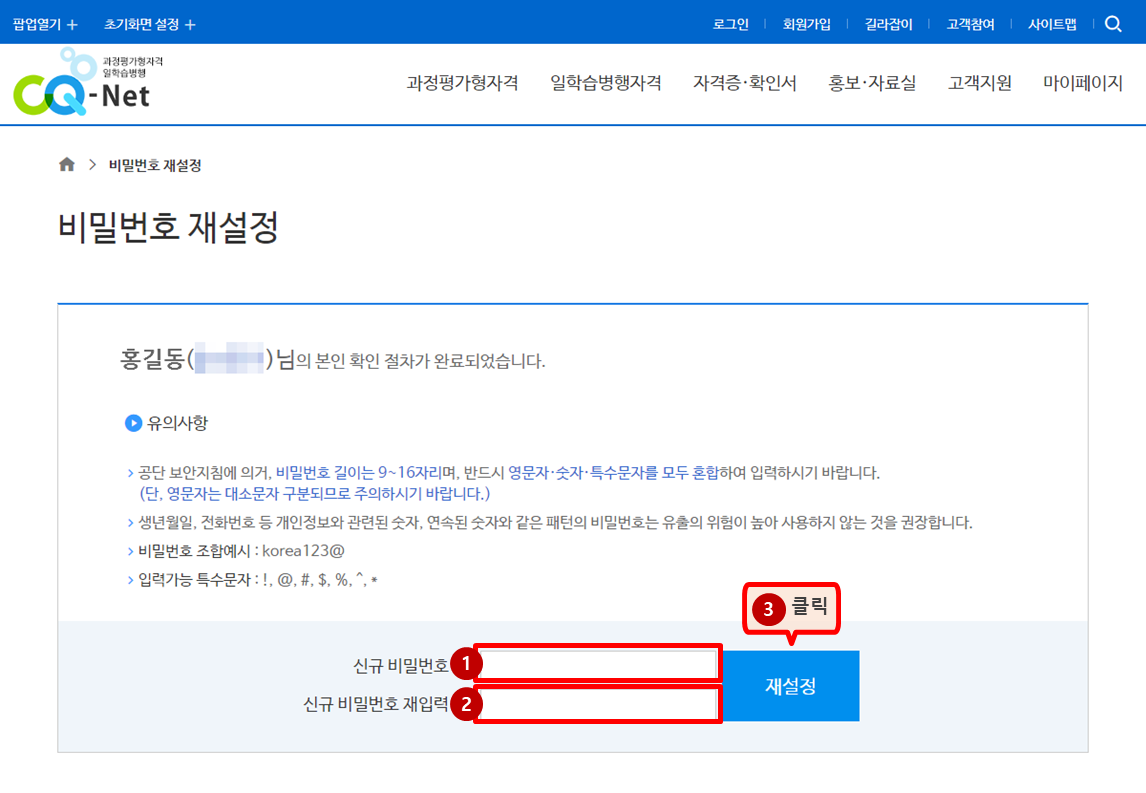
- 신규 비밀번호 입력
- 신규 비밀번호 재입력
- 재설정 버튼 클릭시 비밀번호가 재설정 됩니다.
원서접수
-
- STEP
01
-
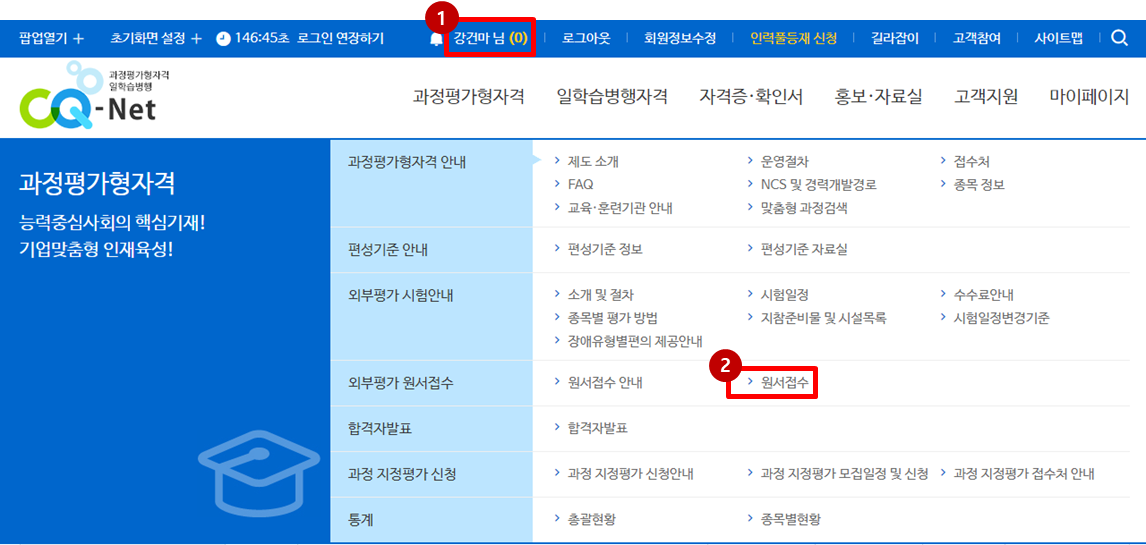
- 개인회원 로그인
- 과정평가형 > 외부평가 원서접수 > 원서접수 메뉴 클릭
-
- STEP
02
-
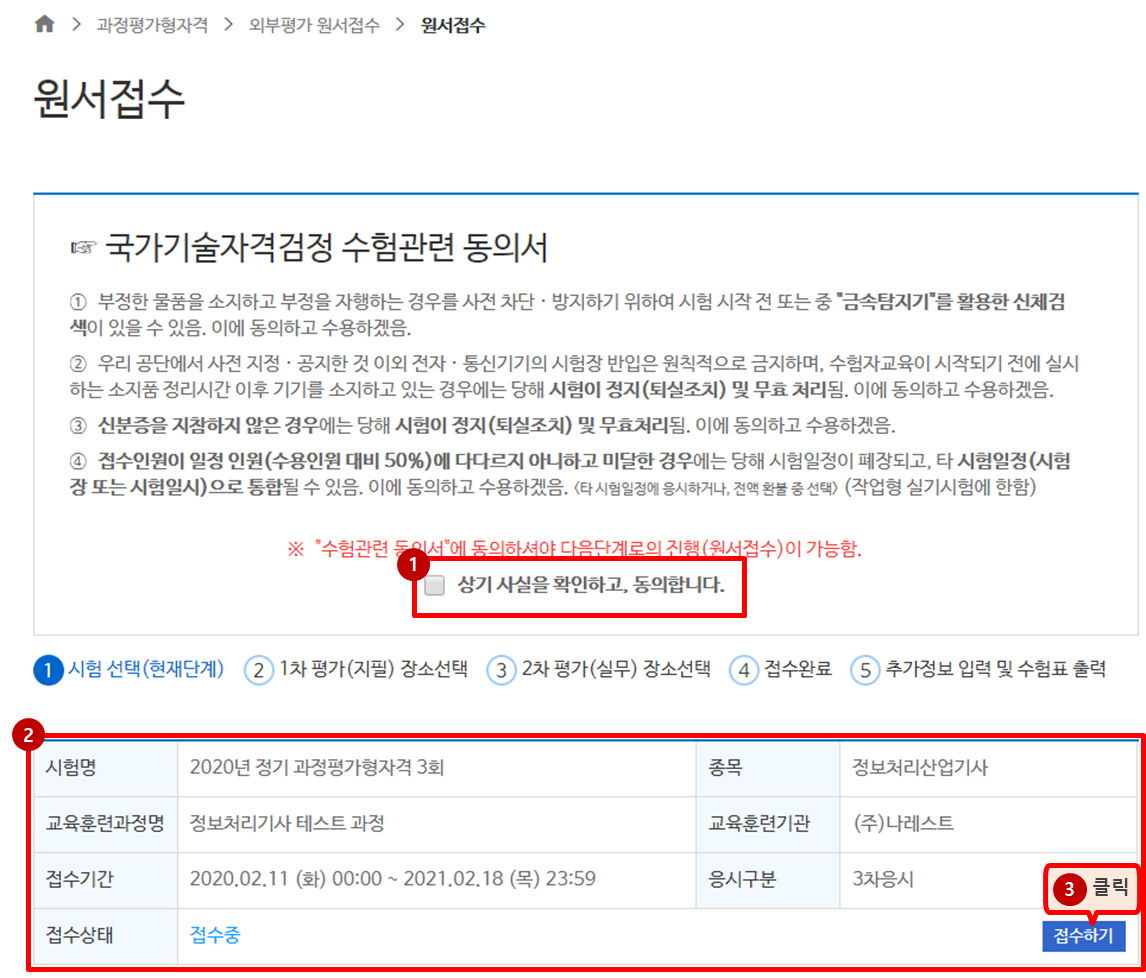
- 시험선택 화면
- 동의 버튼 체크
- 접수하기 버튼 클릭시 접수화면으로 이동
-
- STEP
03
-
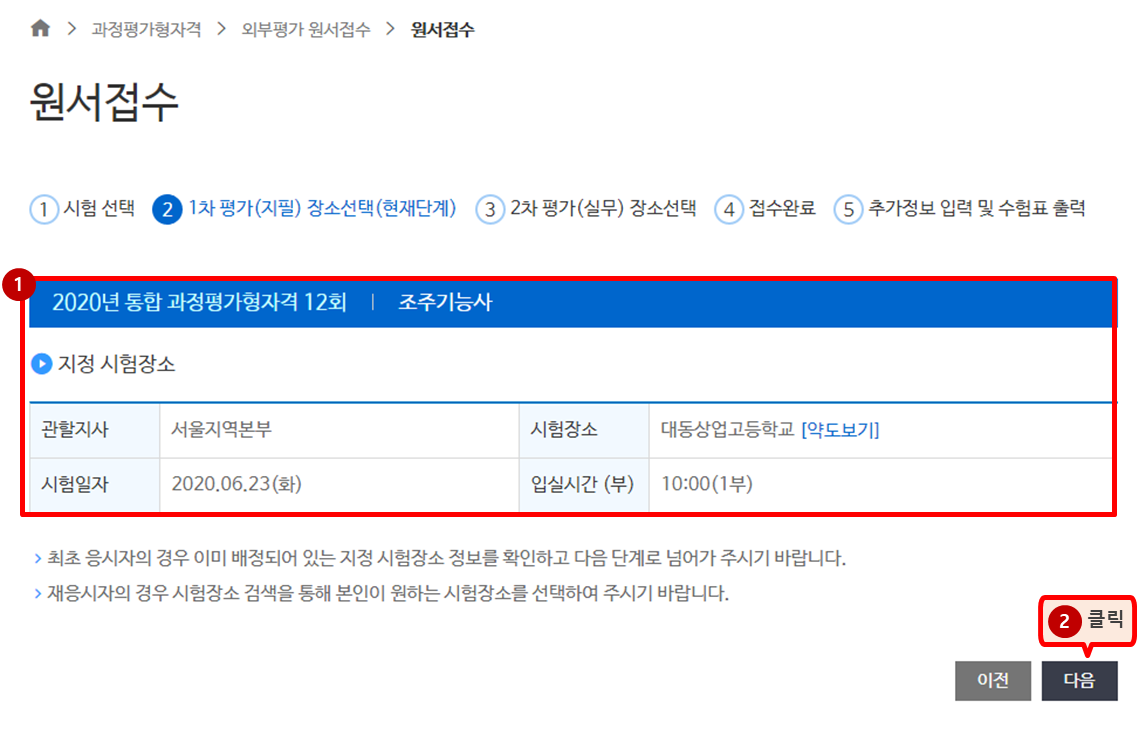
- 1차 평가(지필) 장소를 확인한다.
- 최초 응시자의 경우 이미 배정되어 있는 지정 시험장소를 확인하고 다음 단계로 넘어가 주시면 됩니다.
- 재응시자의 경우 시험장소 검색을 하여 본인이 원하는 시험장소를 선택하여 다음 단계로 넘어가 주시면 됩니다.
- 다음버튼 클릭
-
- STEP
04
-
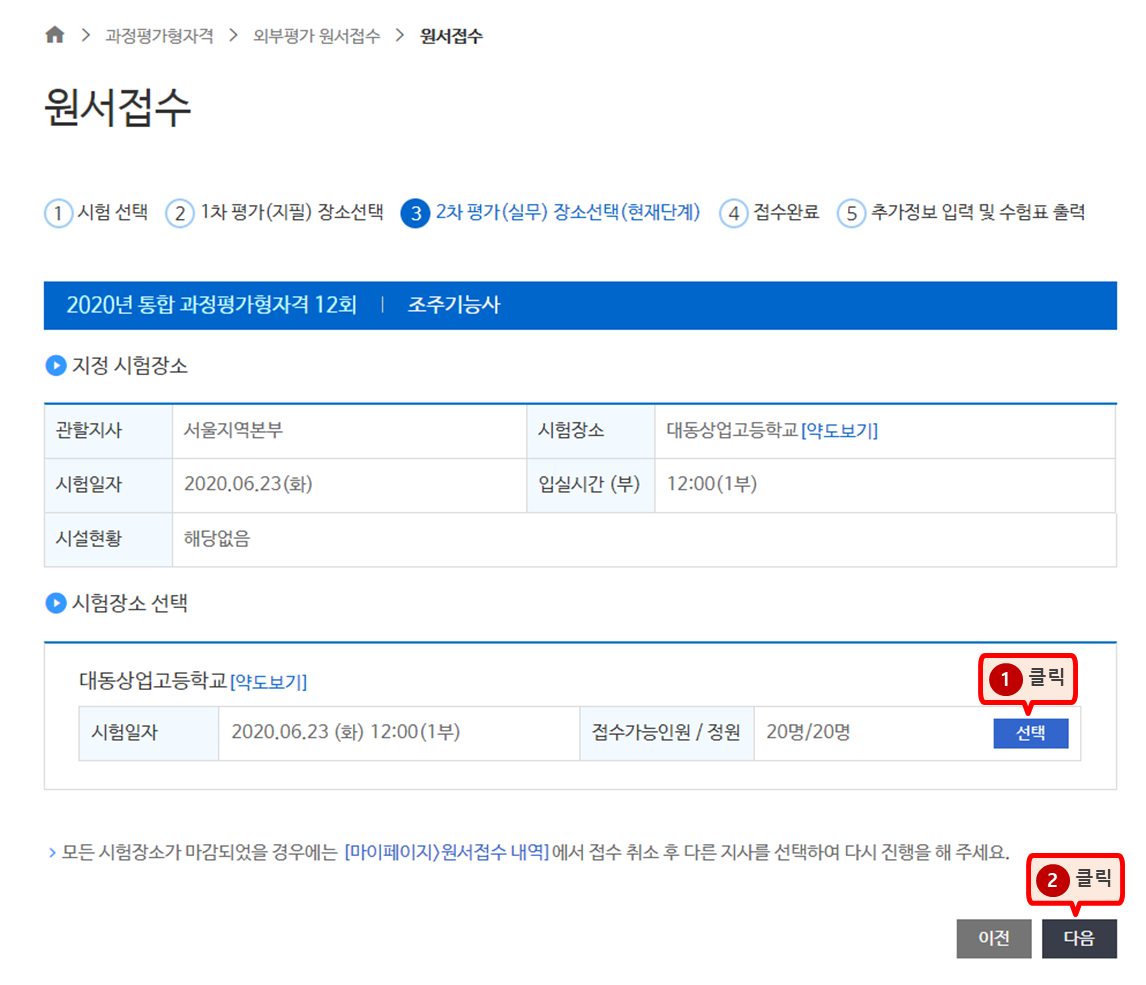
- 시험장소 선택 목록에서 실무평가 장소를 선택한다.
- 다음버튼을 클릭한다.
-
- STEP
05
-
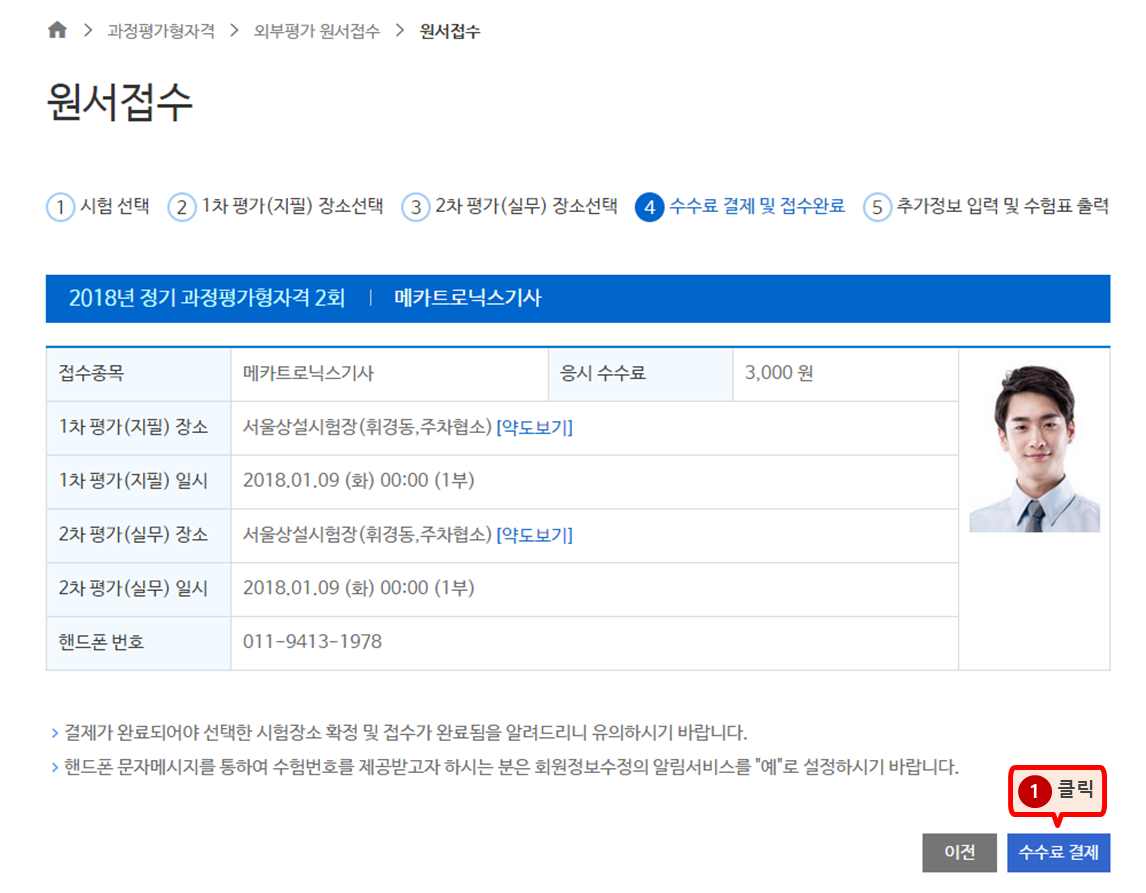
- 수수료 결제 버튼 클릭시 수수료 결제 화면으로 이동.
-
- STEP
06
-
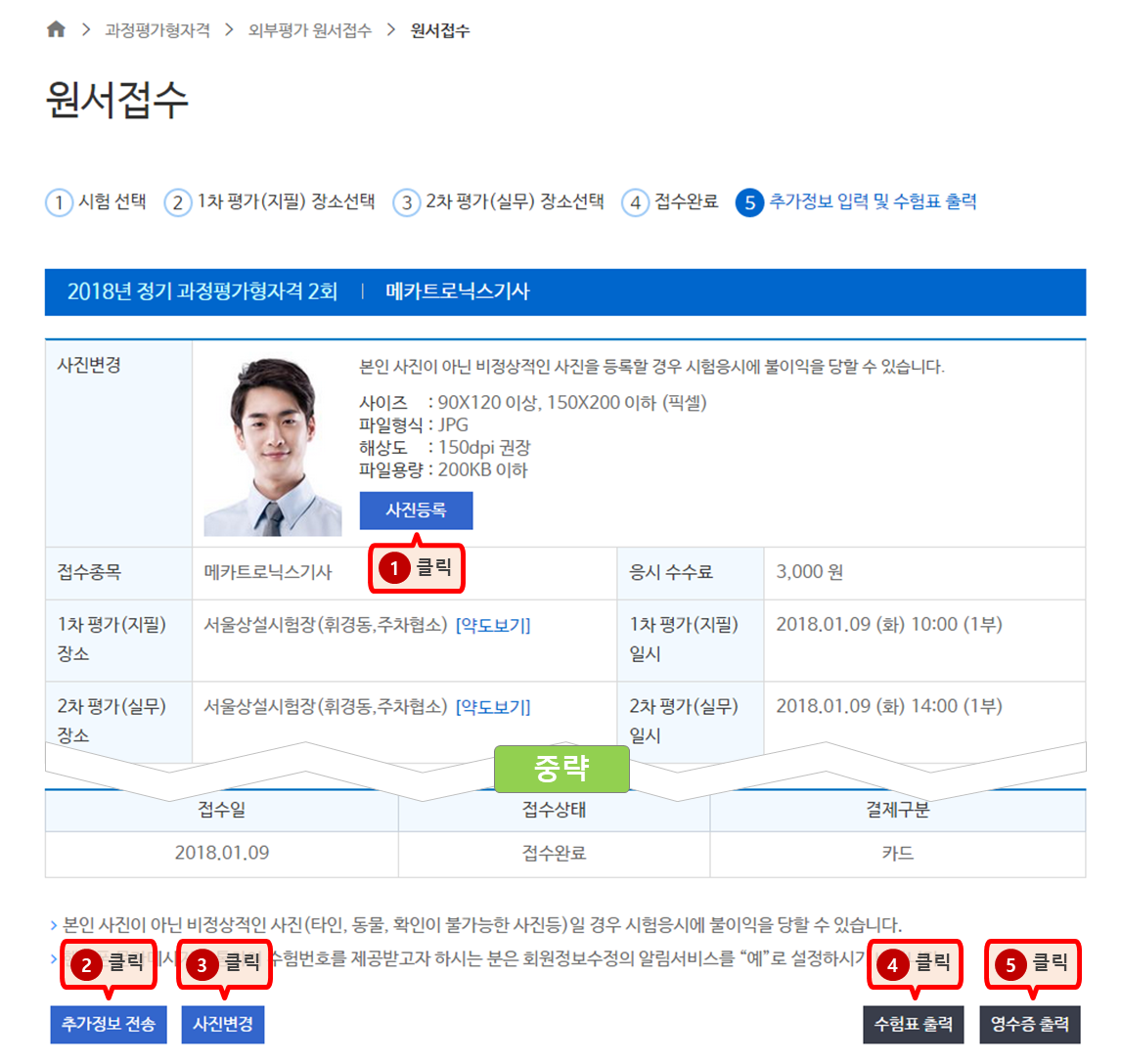
- 사진등록 버튼을 클릭하여 원서접수 사진 정보를 변경하실 수 있습니다.
- 추가정보 전송 버튼 클릭시 추가정보가 전송 됩니다.
- 사진변경 버튼 클릭시 사진정보가 변경됩니다. 사진변경 신청 버튼으로 변경되었을 경우에는 홈페이지에서 사진변경신청만 가능합니다.
- 수험표 출력 버튼 클릭시 수험표 출력 팝업화면을 보여줍니다.
- 영수증 출력 버튼 클릭시 접수증 출력 팝업화면을 보여줍니다.
-
- STEP
07
-
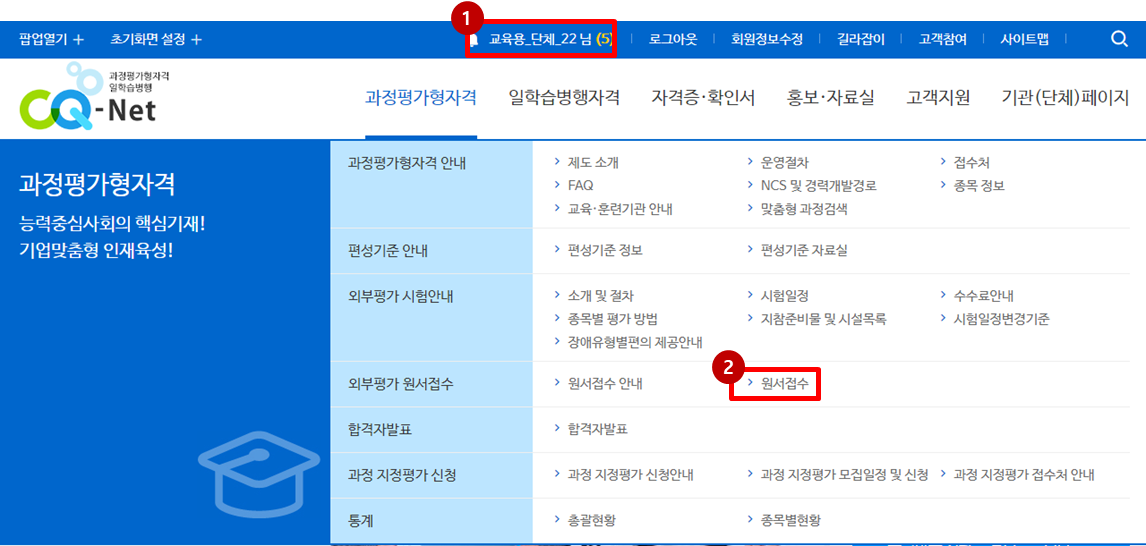
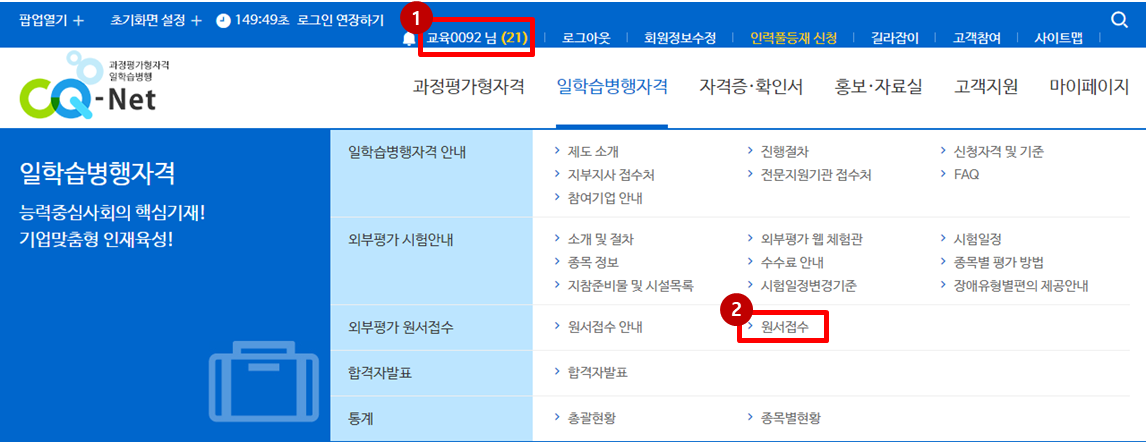
- 단체회원 로그인
- 과정평가형자격 > 외부평가 원서접수 > 원서접수 메뉴 클릭
-
- STEP
08
-
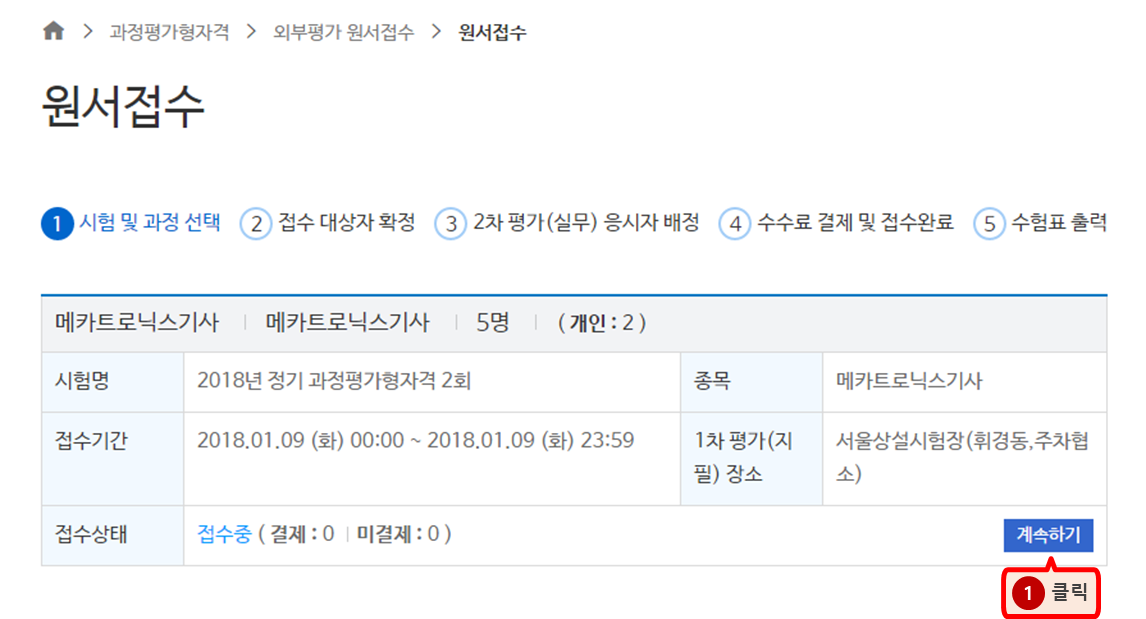
- 계속하기 버튼을 클릭하여 시험 및 과정선택 화면으로 이동.
-
-
- STEP
09
-
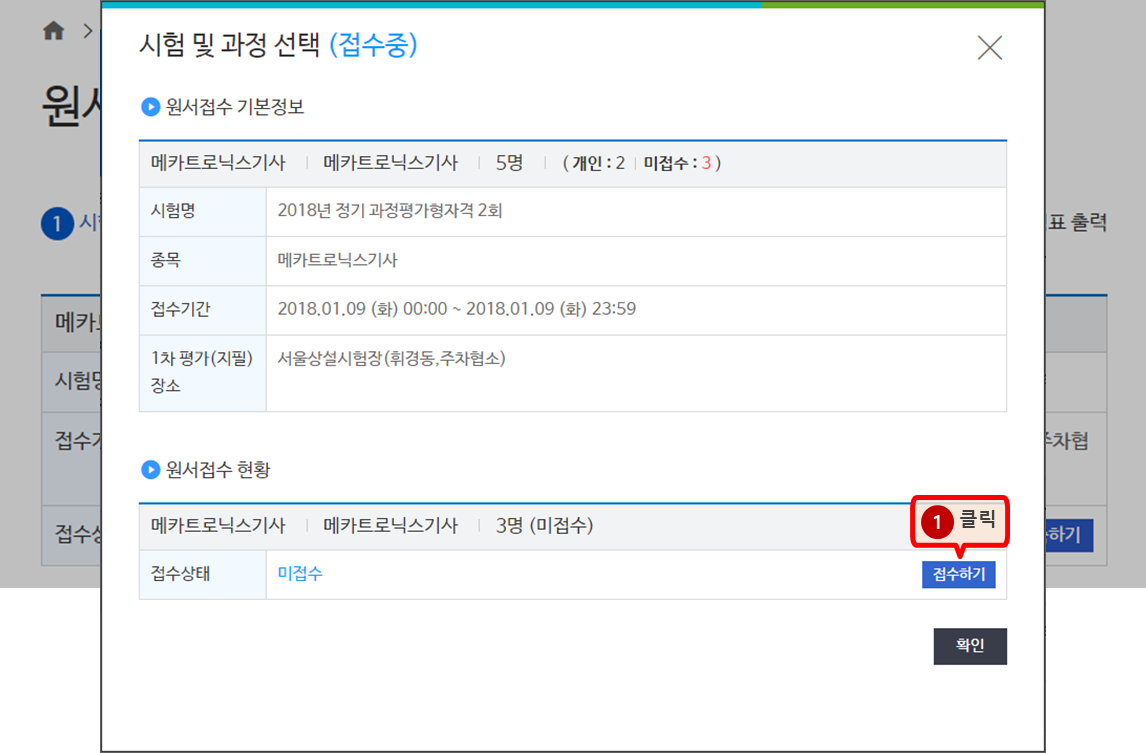
- 접수하기 버튼 클릭시 접수 대상자 확정 화면으로 이동
- 단체원서접수는 한고원LMS에서 선정한 최초응시자만 진행할 수 있습니다.
- 단체원서접수 대상자에 포함된 개인회원이 CQ-Net으로 접속하여 별도로 개인 원서접수를 진행할 수도 있습니다.
-
- STEP
10
-
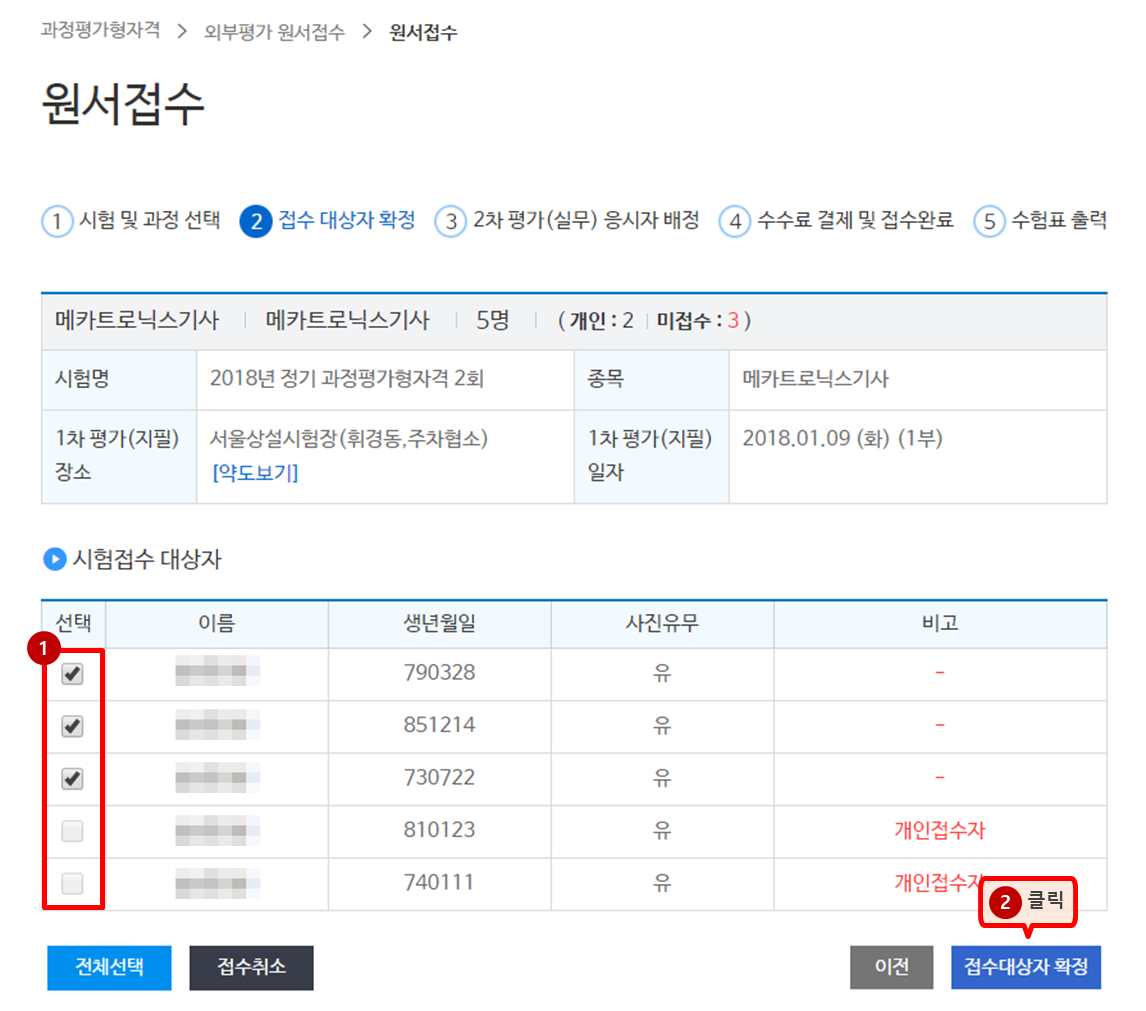
- 시험접수 대상자 선택
- 접수대상자 확정 버튼 클릭시 접수대상자 저장 후 2차평가(실무) 응시자 배정화면으로 이동
- 시험접수 대상자중 부적격자, 기자격자, 행정처분자, 개인원서접수자는 시험접수 대상자로 선택할 수 없음
-
- STEP
11
-
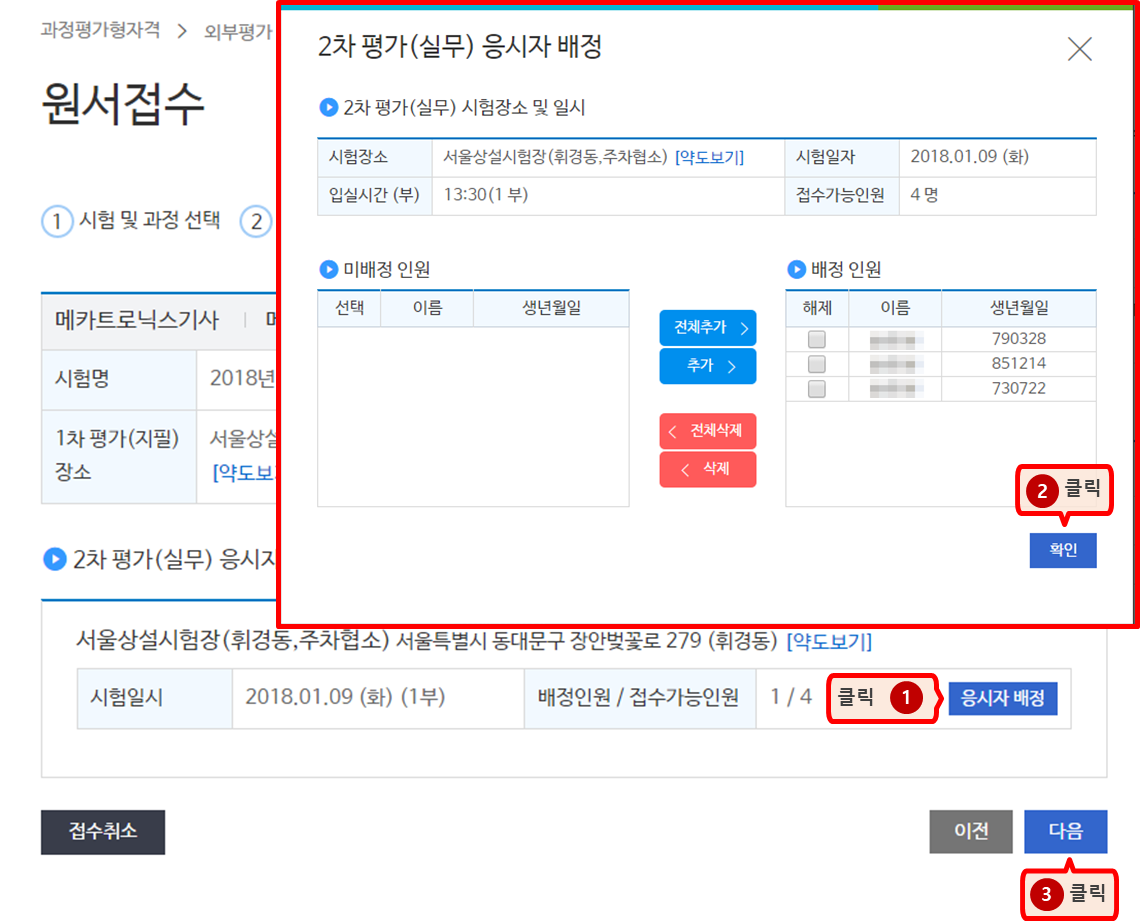
- 2차 평가(실무) [응시자 배정] 버튼을 클릭합니다.
- 2차 평가(실무)응시자 배정 팝업 화면에서 응시자를 배정한 후 [확인] 버튼을 클릭합니다.
- [다음] 버튼을 클릭하여 수수료 결제 및 접수완료 화면으로 이동
-
- STEP
12
-
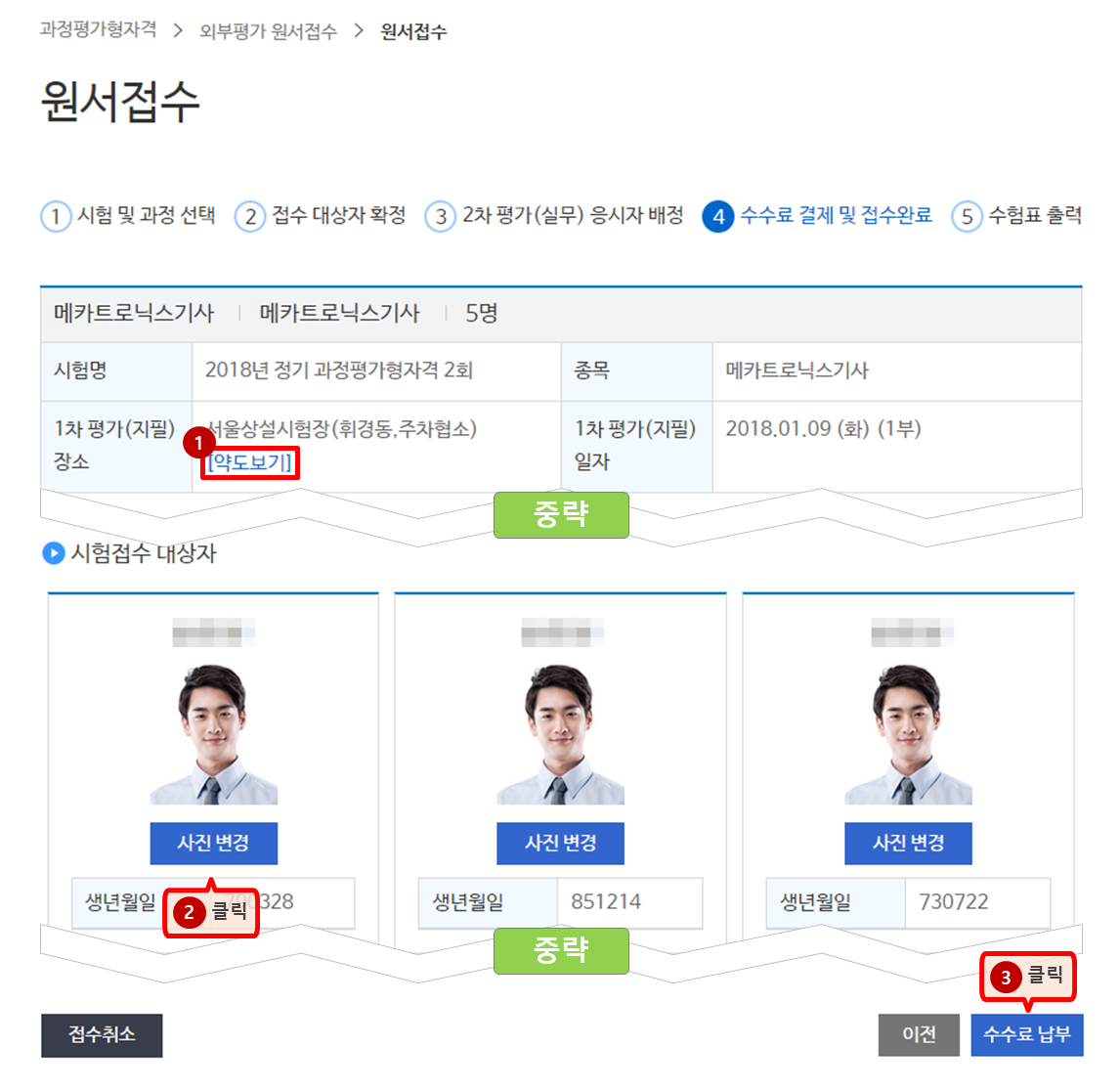
- 약도보기 버튼 클릭시 시험장소 지도/약도 보기 팝업이 출력됩니다.
- 교육·훈련생 사진을 확인하시고 사진연명부 생성전까지는 기관(단체) 회원 화면에서 변경이 가능하며 사진연명부 생성 이후는 개인 회원으로 접속하여 사진변경 신청을 할 수 있습니다.
- 수수료납부 버튼을 클릭하여 수험표 출력 화면으로 이동합니다.
-
- STEP
13
-
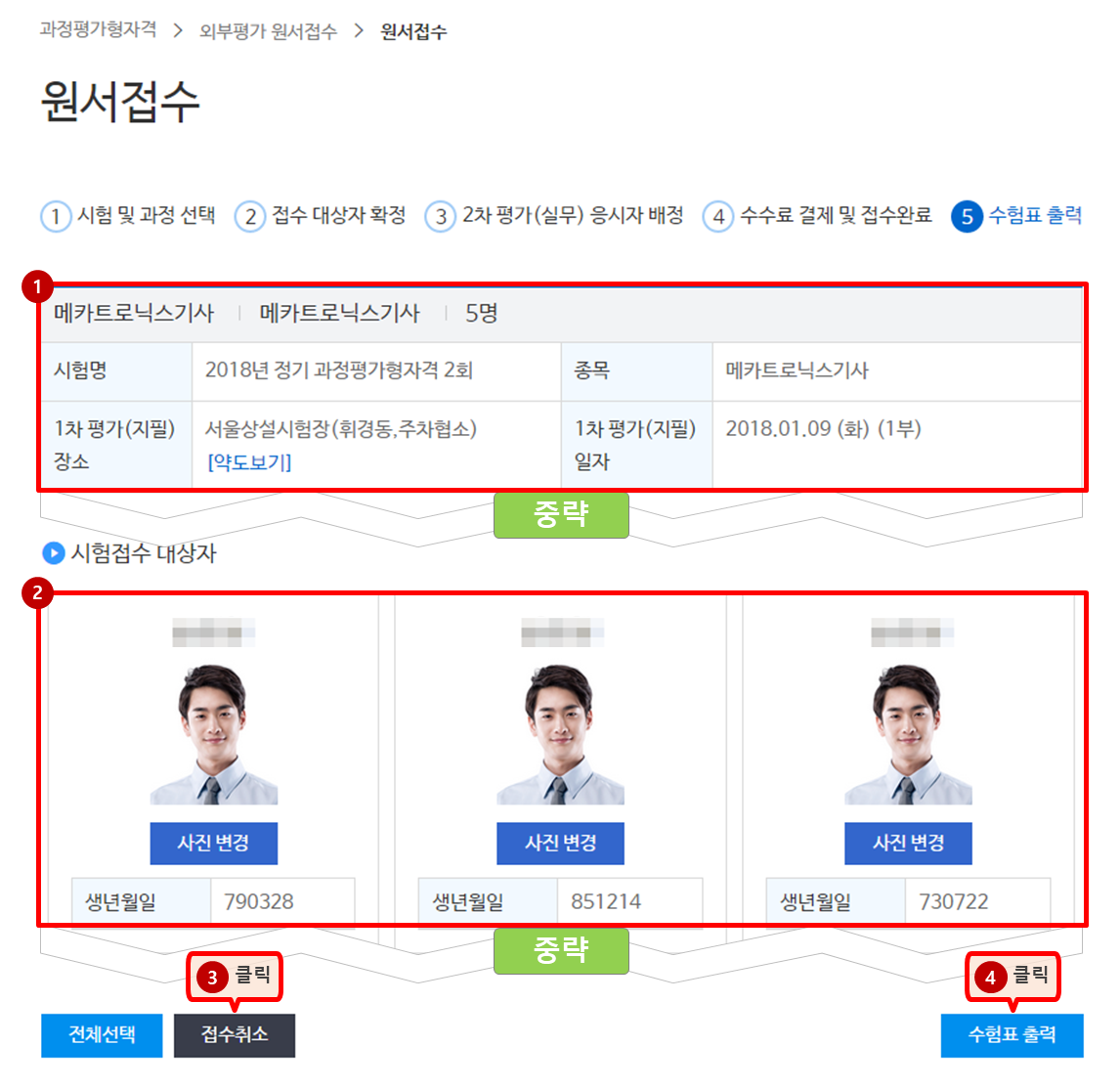
- 시험접수정보를 조회합니다.
- 시험접수대상자 정보를 조회합니다.
- 전체 또는 선택 수험자 접수취소가 가능합니다.
- 수험표출력 팝업화면을 오픈합니다.
원서접수
-
- STEP
01
-
- 개인회원 로그인
- 일학습병행 > 외부평가 원서접수 > 원서접수 메뉴 클릭
- [접수하기] 버튼 클릭
-
- STEP
02
-
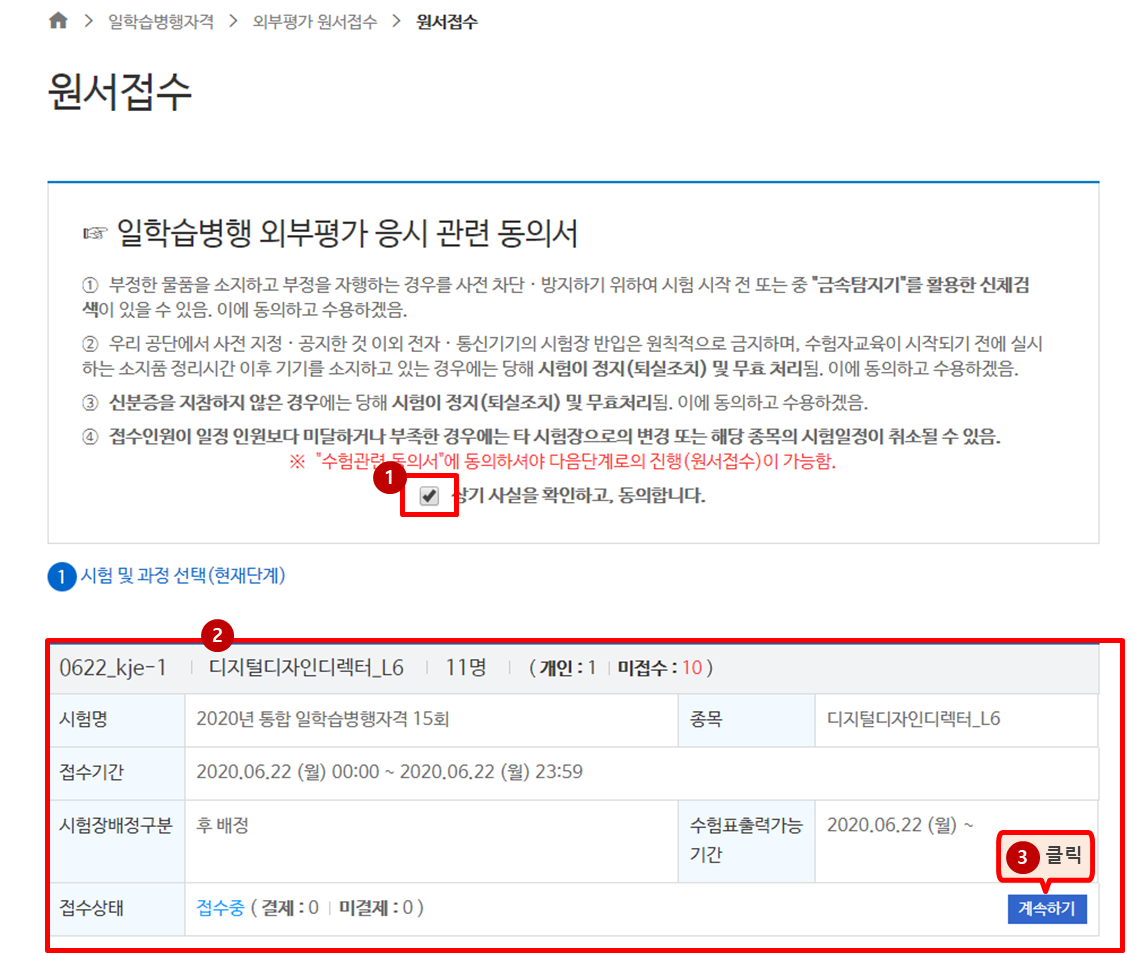
- 일학습병행 외부평가 응시 관련 동의서 체크
- 시험정보 확인
- 수험표 출력가능 기간 확인
- [접수하기] 버튼 클릭
-
- STEP
03
-
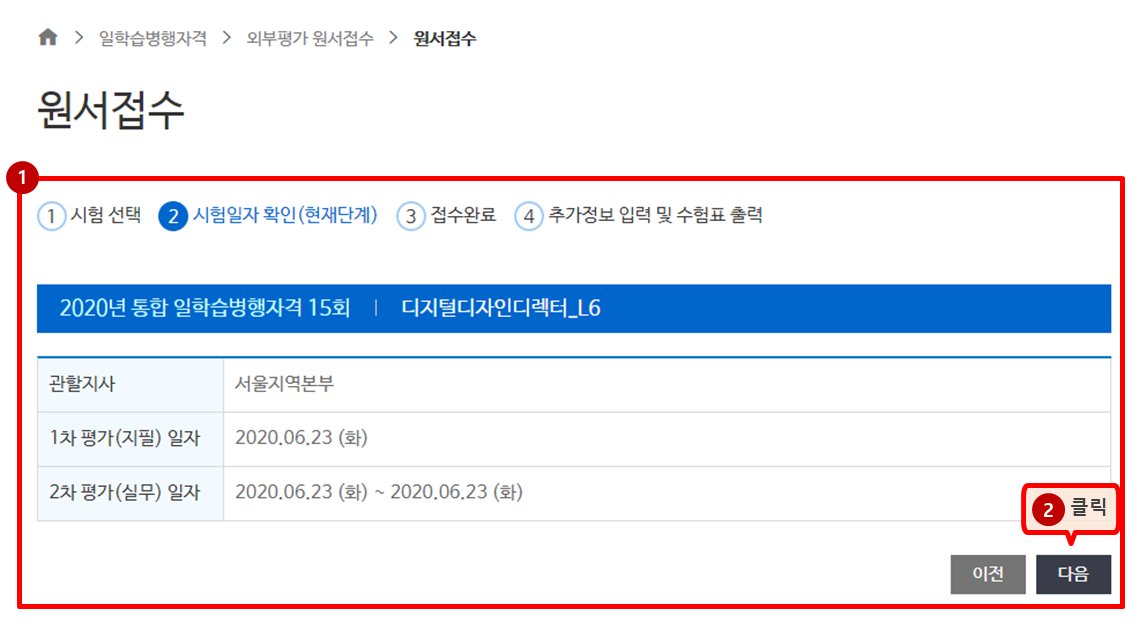
- 시험일자 정보 확인
- [다음] 버튼 클릭
-
- STEP
04
-
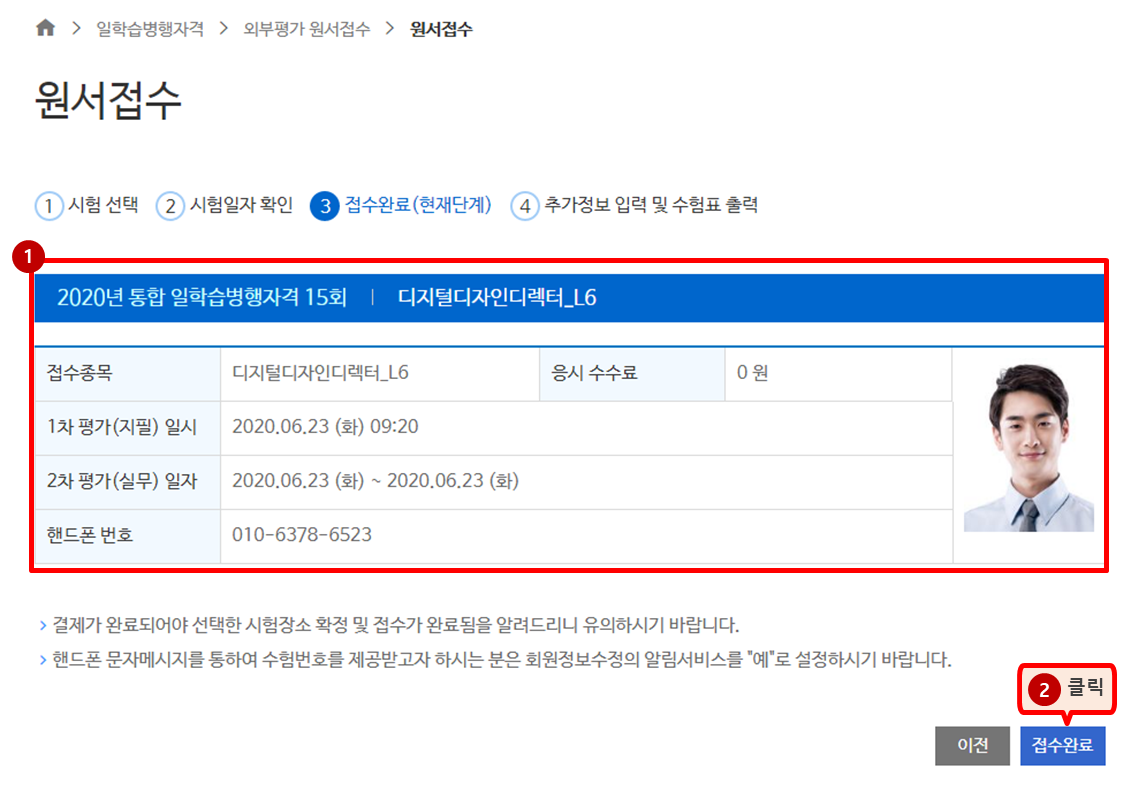
- 접수완료 정보 확인
- [접수완료] 버튼 클릭
-
- STEP
5
-
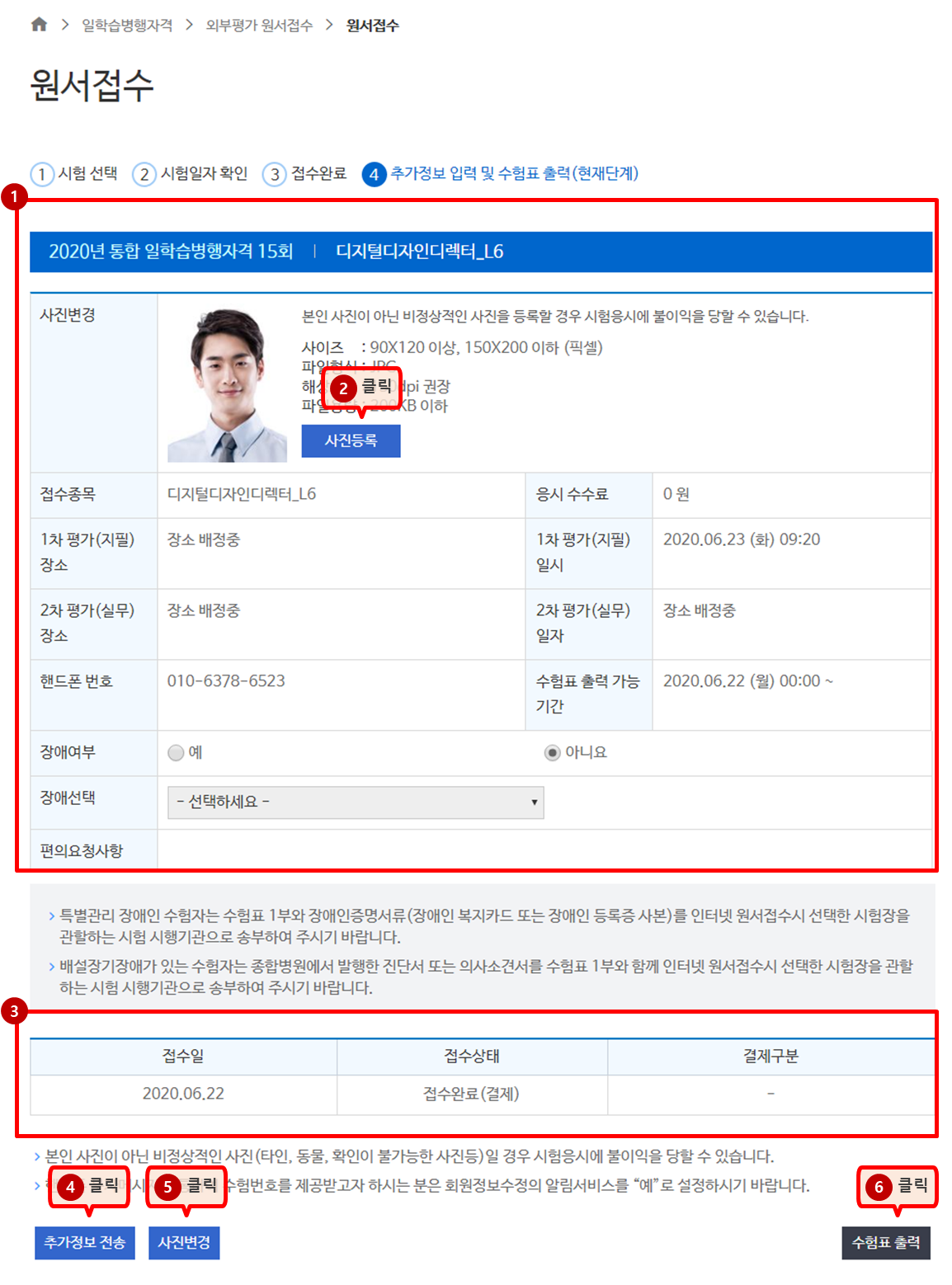
- 접수완료 정보를 확인.
- 사진변경이 필요한 경우 [사진등록] 버튼을 클릭
- 접수 및 결제구분 정보 확인
- 정보를 변경한 경우 [추가정보 전송] 버튼 클릭
- 사진을 변경한 경우 [사진변경] 버튼 클릭
- [수험표 출력] 버튼 클릭
-
- STEP
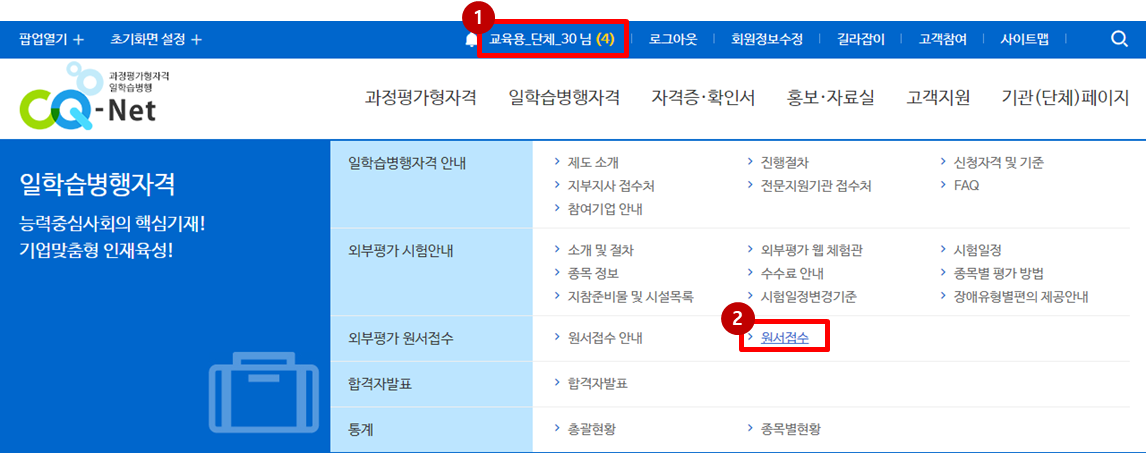
6
-
- 단체회원 로그인
- 일학습병행 > 외부평가 원서접수 > 원서접수 메뉴 클릭
- [접수하기] 버튼 클릭
-
- STEP
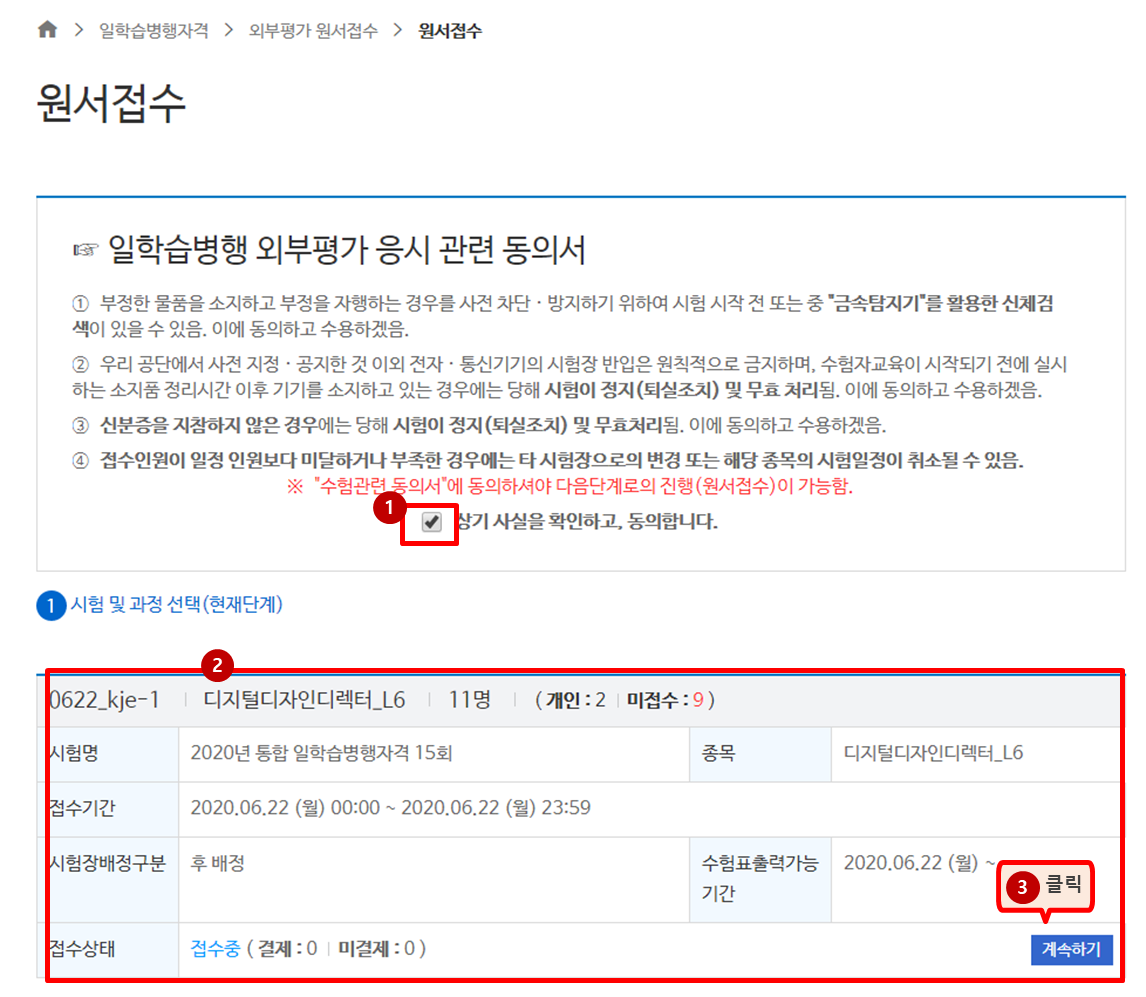
7
-
- 일학습병행 외부평가 응시 관련 동의서 체크
- 시험정보 확인
- 수험표출력가능 기간 확인
- [계속하기] 버튼 클릭
-
- STEP
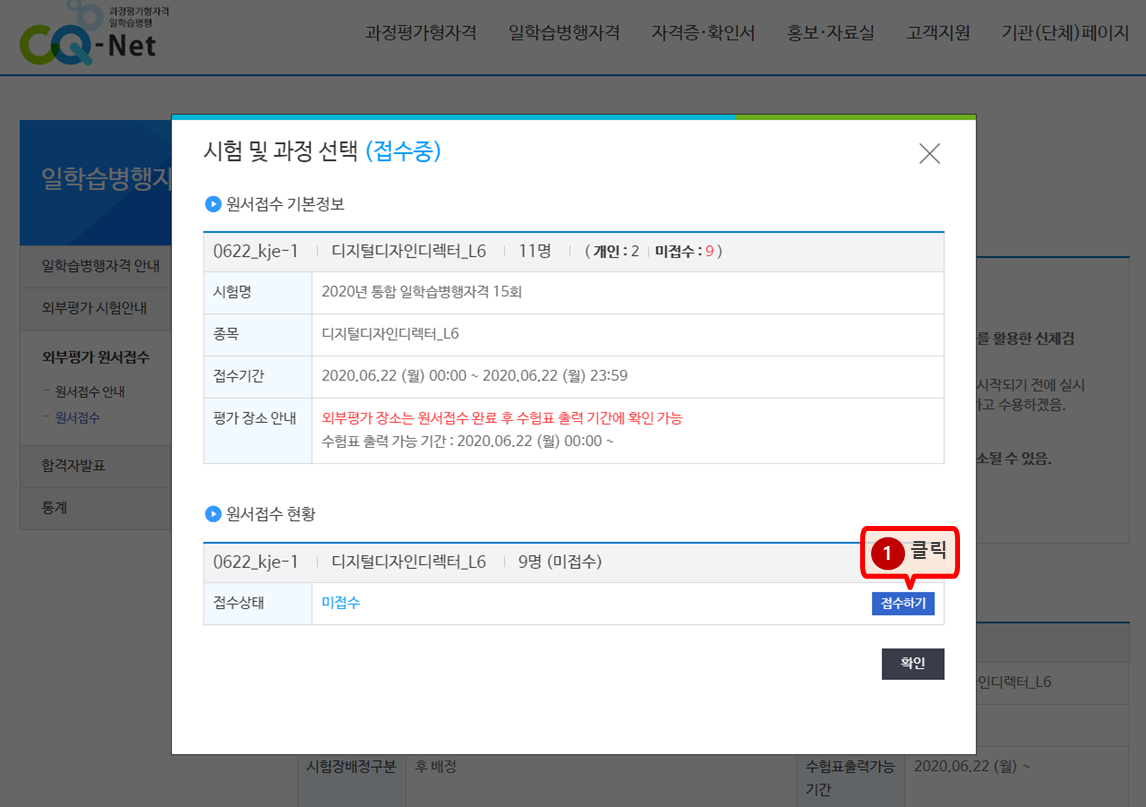
8
-
- 원서접수 기본정보 확인
- 원서접수 현황 정보 확인
- [접수하기] 버튼 클릭
-
- STEP
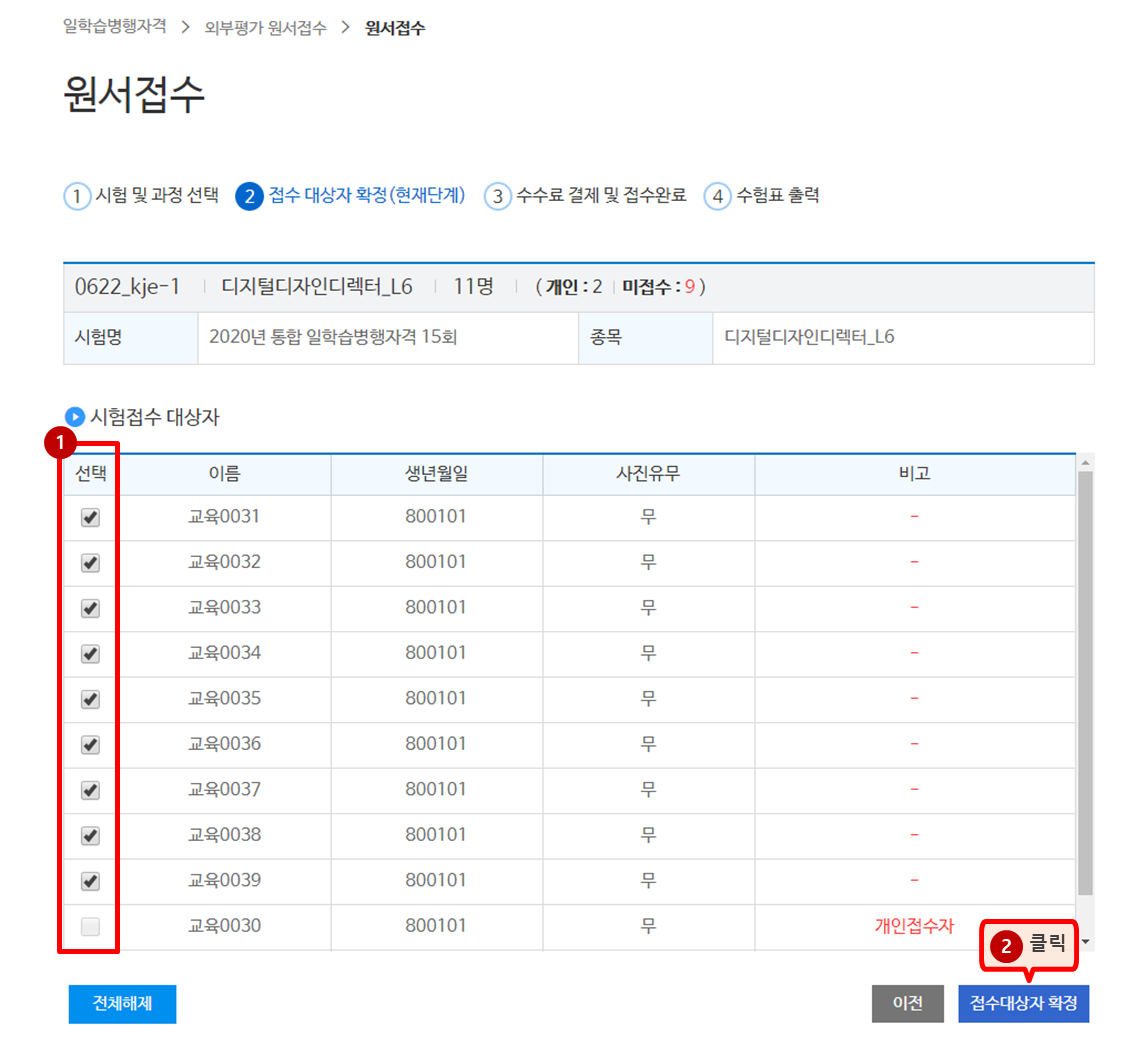
9
-
- 선택 시험정보 확인
- 시험접수 대상자 확인 및 선택/해제
- 시험접수 대상자 일괄 선택/해제 처리
- [접수대상자 확정] 버튼 클릭
-
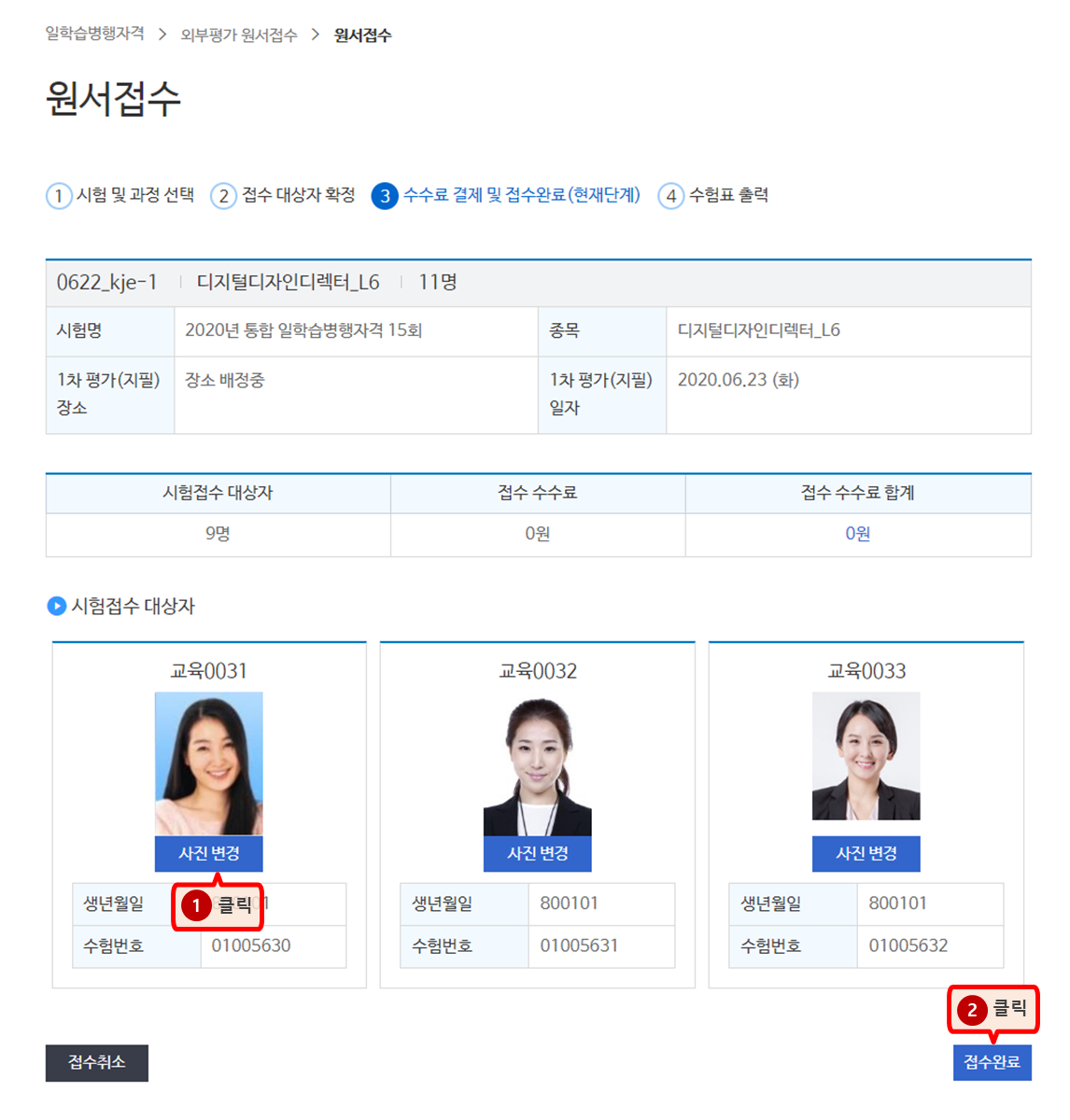
- STEP
10
-
- 선택 시험정보 확인
- 시험접수 현황 및 수수료 확인
- 시험접수 대상자 정보 확인
- 시험접수 대상자별 사진변경 처리
- [접수취소] 버튼 클릭(원서접수 취소 처리)
- [접수완료] 버튼 클릭
-
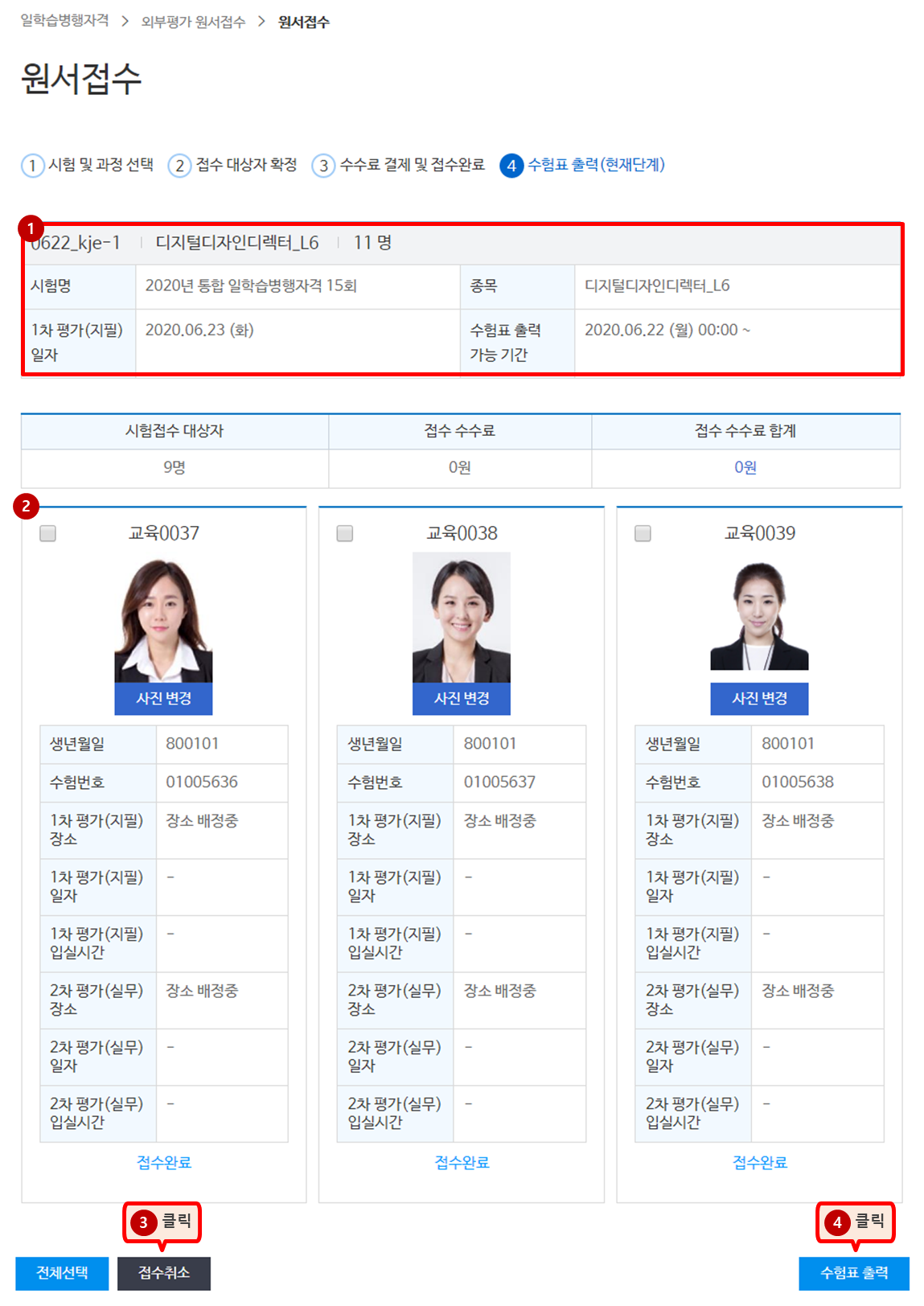
- STEP
11
-
- 선택 시험정보 확인
- 시험접수 현황 및 수수료 확인
- 시험접수 대상자 정보 확인
- [사진 변경] 버튼 클릭(대상자별 사진 변경 처리)
- 시험접수 대상자 일괄 선택/해제
- [접수취소] 버튼 클릭 (선택 시험접수 대상자 접수 취소 )
- [수험표 출력] 버튼 클릭
확인서발급
-
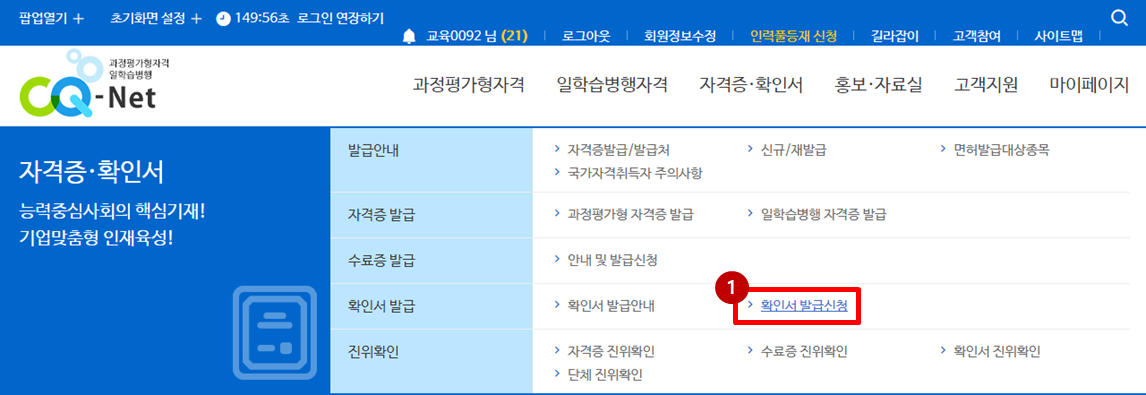
- STEP
01
-
- 로그인 후 자격증.수료증.확인서 > 확인서 발급 > 확인서 발급신청 메뉴 클릭
-
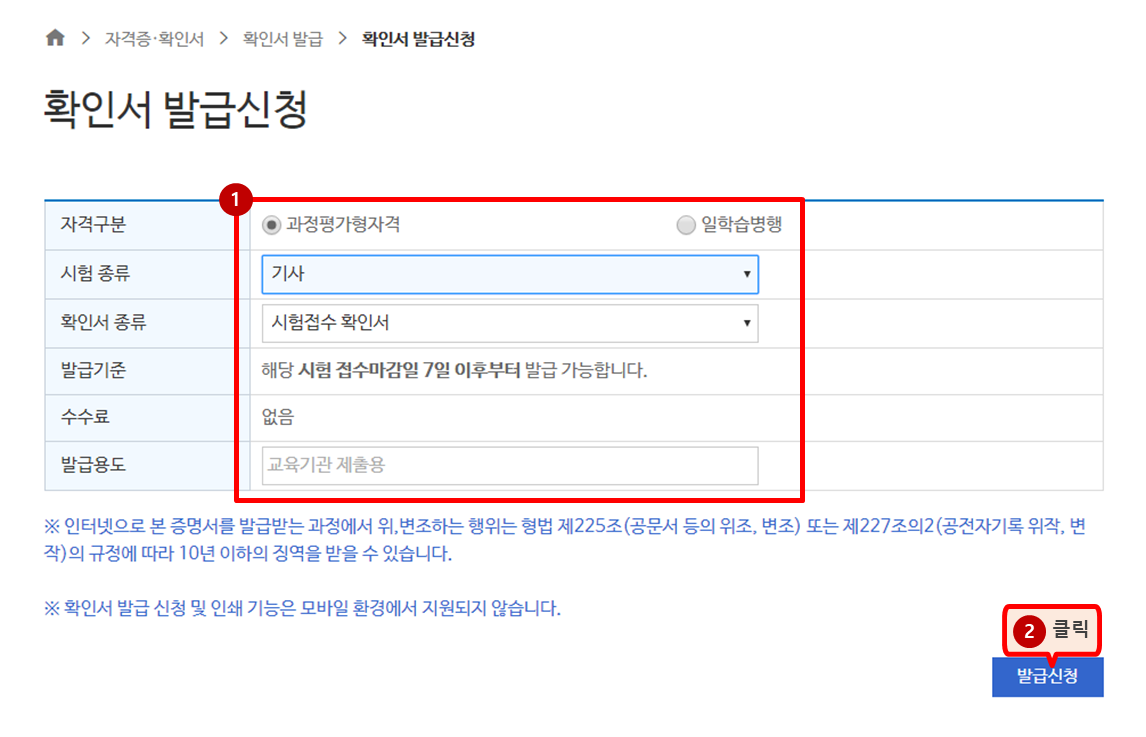
- STEP
02
-
- 자격구분,시험종류,확인서 종류,발급용도 입력
- 발급신청 버튼 클릭
-
- STEP
03
-
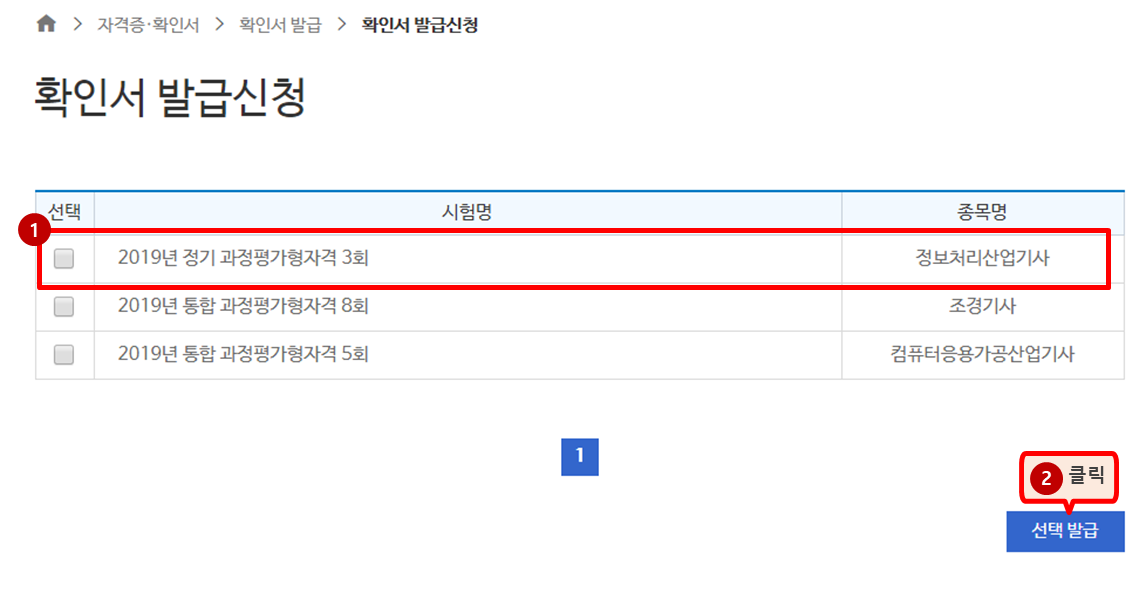
- 발급을 원하는 시험을 선택
- 선택발급 버튼 클릭시 선택된 시험에 대한 확인서가 출력됩니다.
자격증 발급신청
-
- STEP
01
-
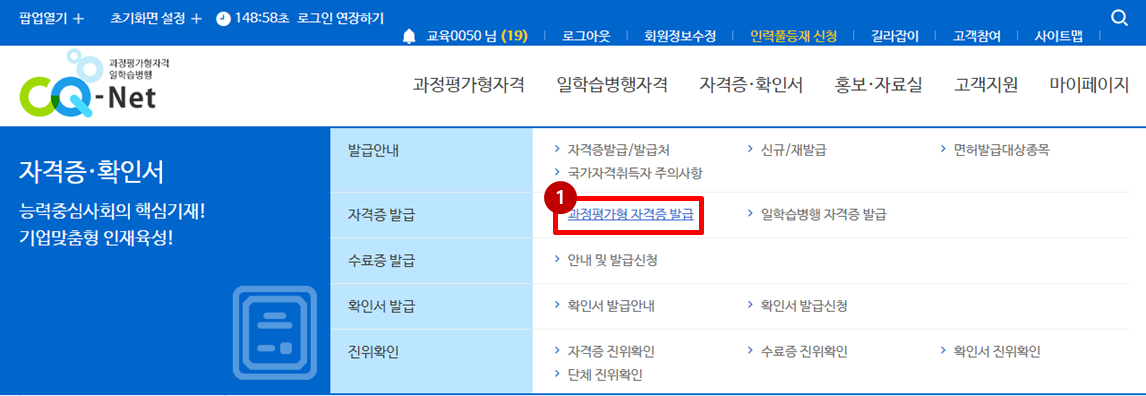
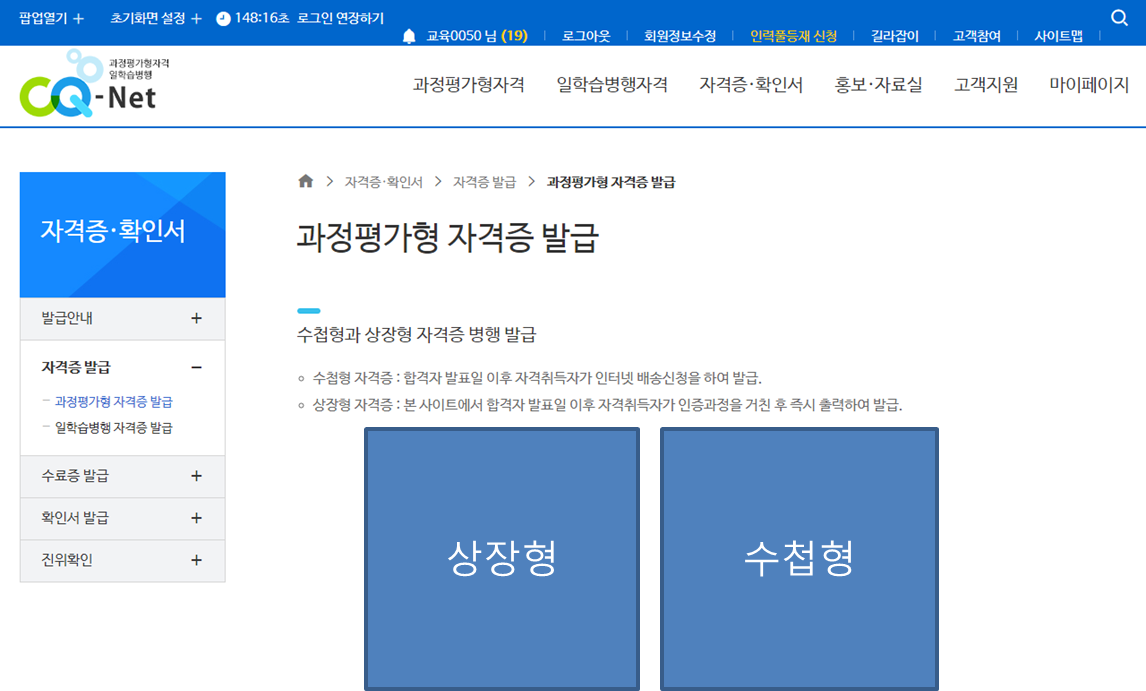
- 로그인 > 자격증.확인서 > 자격증 발급 > 과정평가형 자격증 발급 클릭
-
-
- STEP
03
-
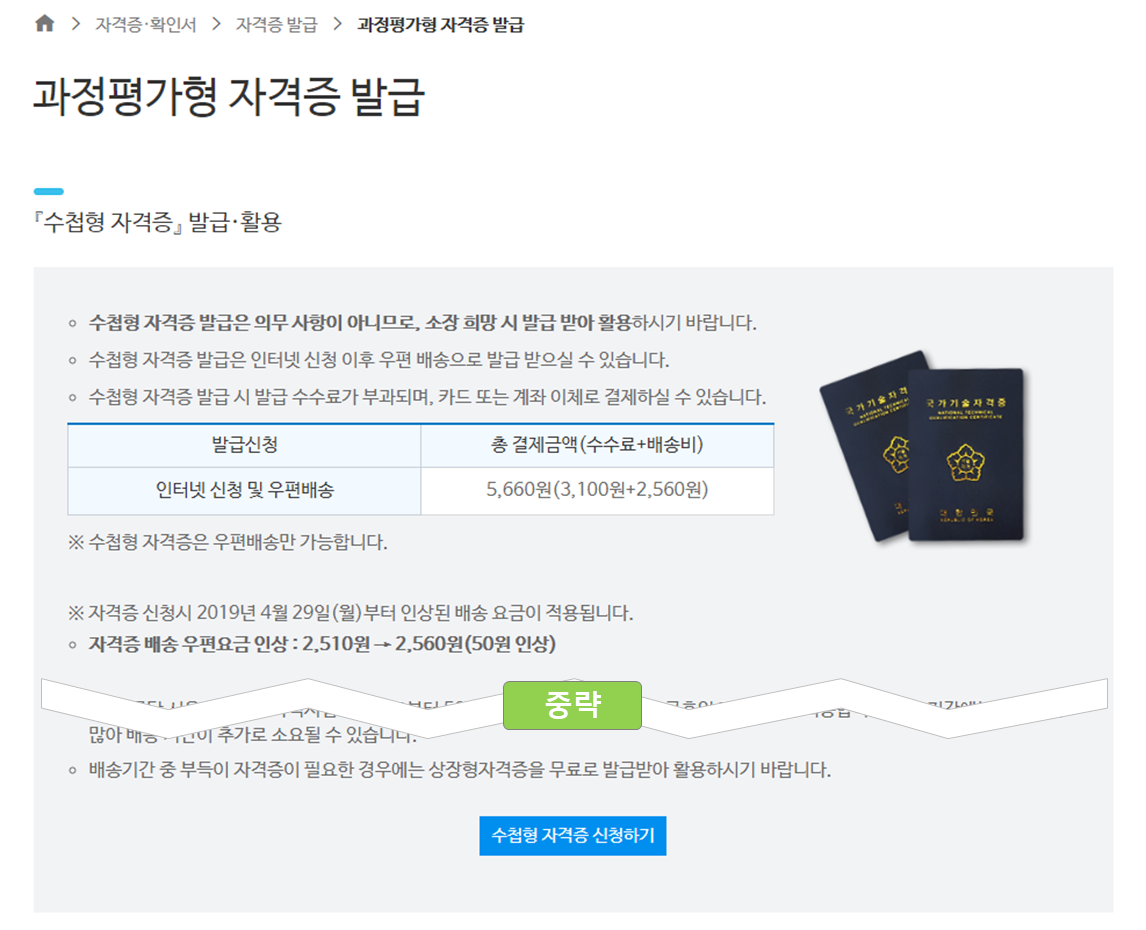
- 내용 확인 후 수첩형 자격증 신청하기 버튼을 클릭
-
- STEP
04
-
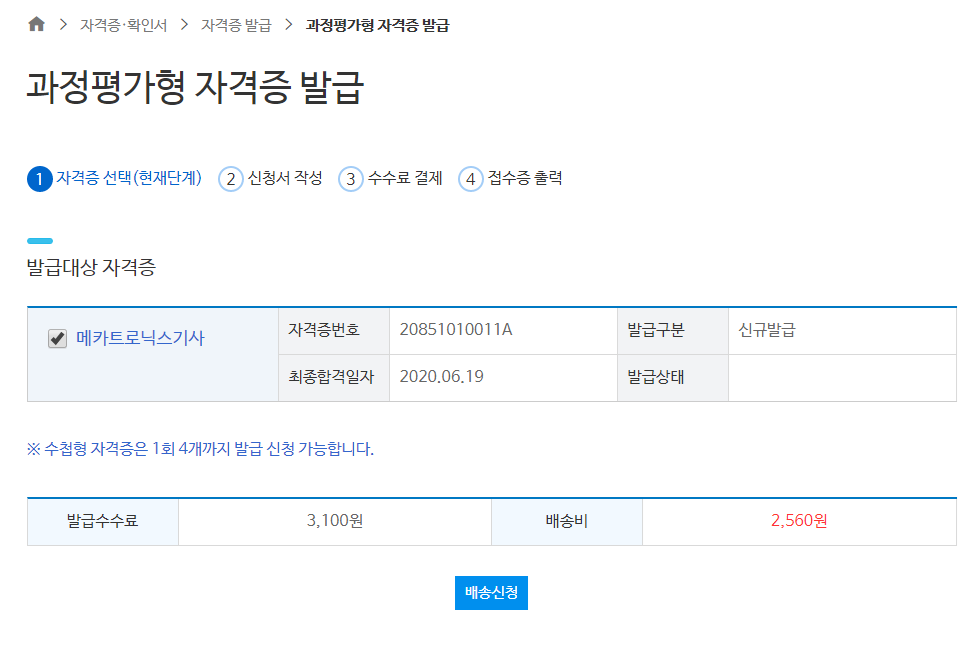
- 발급대상 자격증을 선택.
- 배송신청 버튼을 클릭하여 신청서 작성 화면으로 이동
-
- STEP
05
-
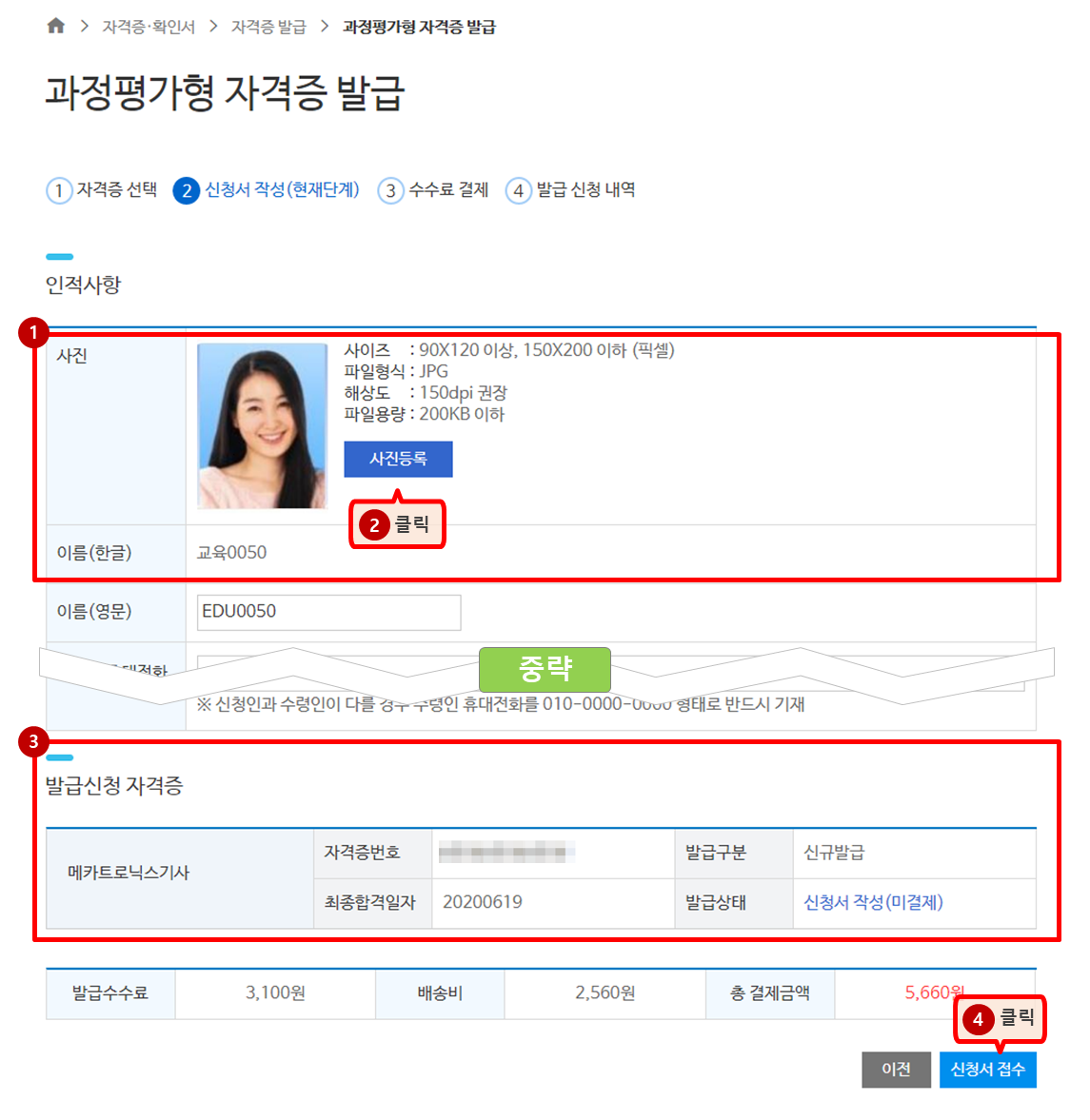
- 인적사항 작성란
- 사진정보 수정
- 발급신청 자격증 정보 및 총 결제금액 정보
- 신청서 접수버튼 클릭
-
- STEP
06
-
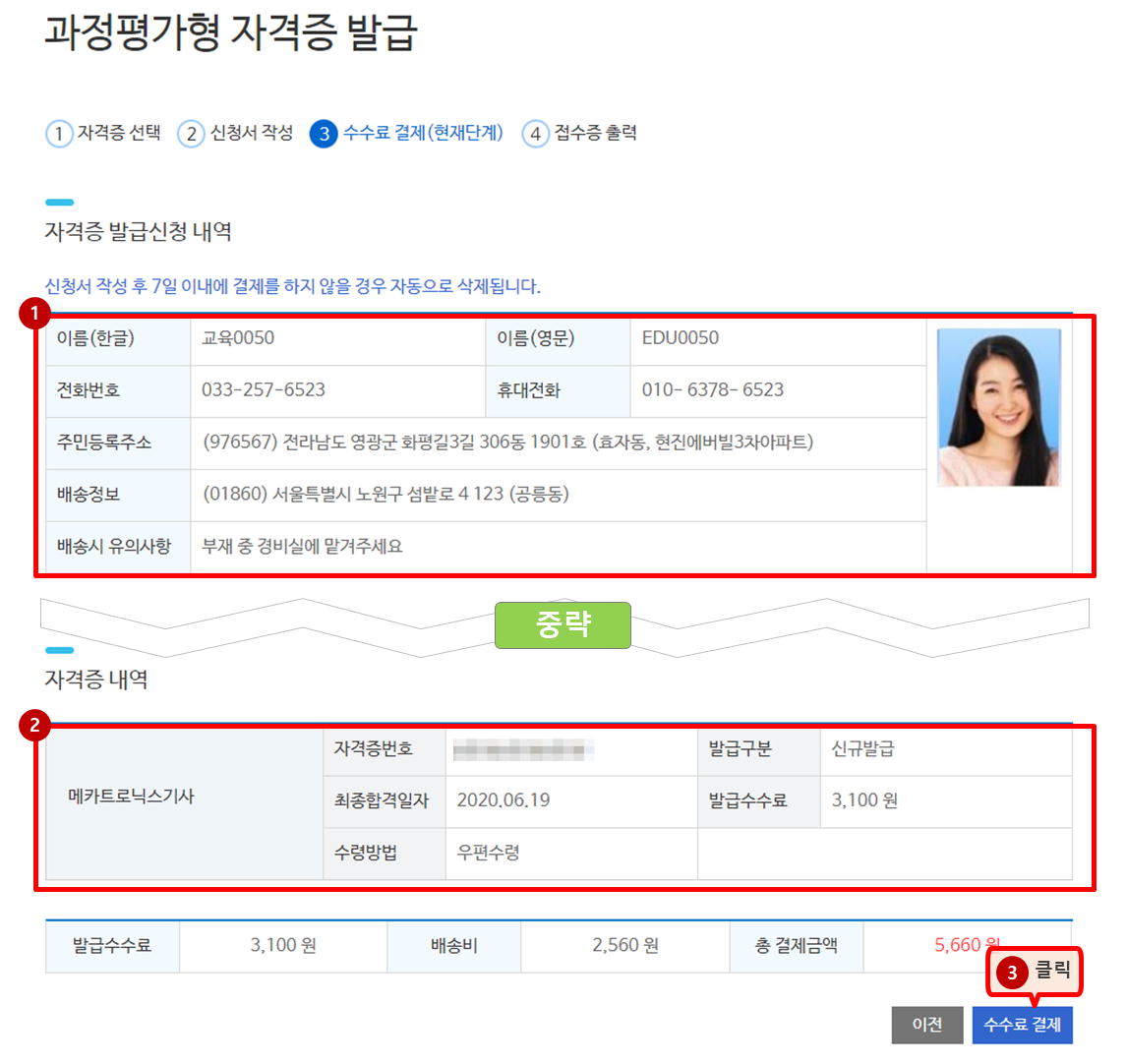
- 자격증 발급신청 내역 정보
- 배송신청시 : 배송정보, 배송시유의사항
- 방문수령시 : 방문수령자,방문지사, 대리인이름, 대리인생년월일
- 자격증 내역 정보
- 수수료결제 버튼 클릭시 수수료결제용 팝업화면을 보여줍니다.
-
- STEP
07
-
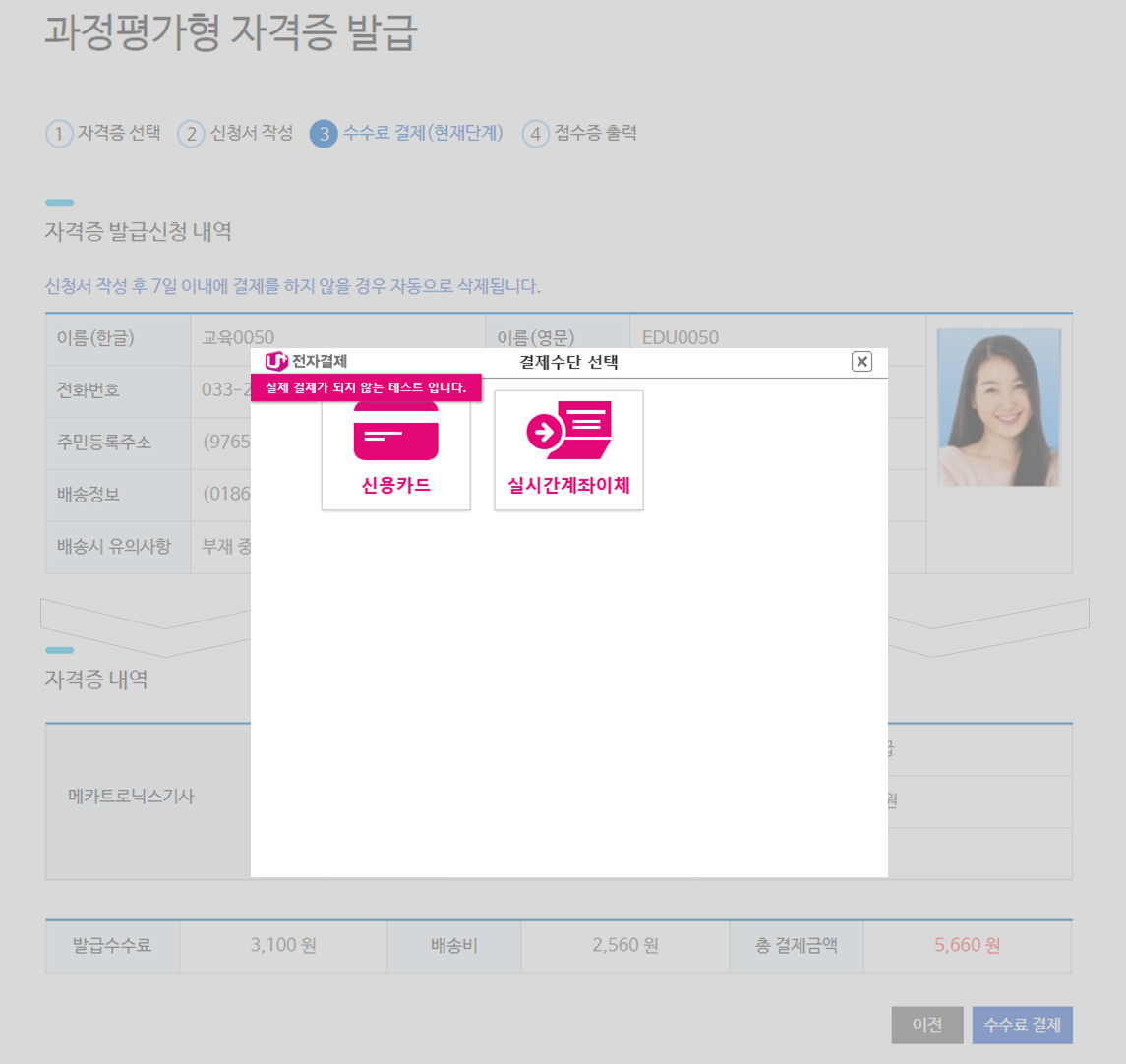
- 결제 방법을 선택하여 결제를 진행
-
-
- STEP
09
-
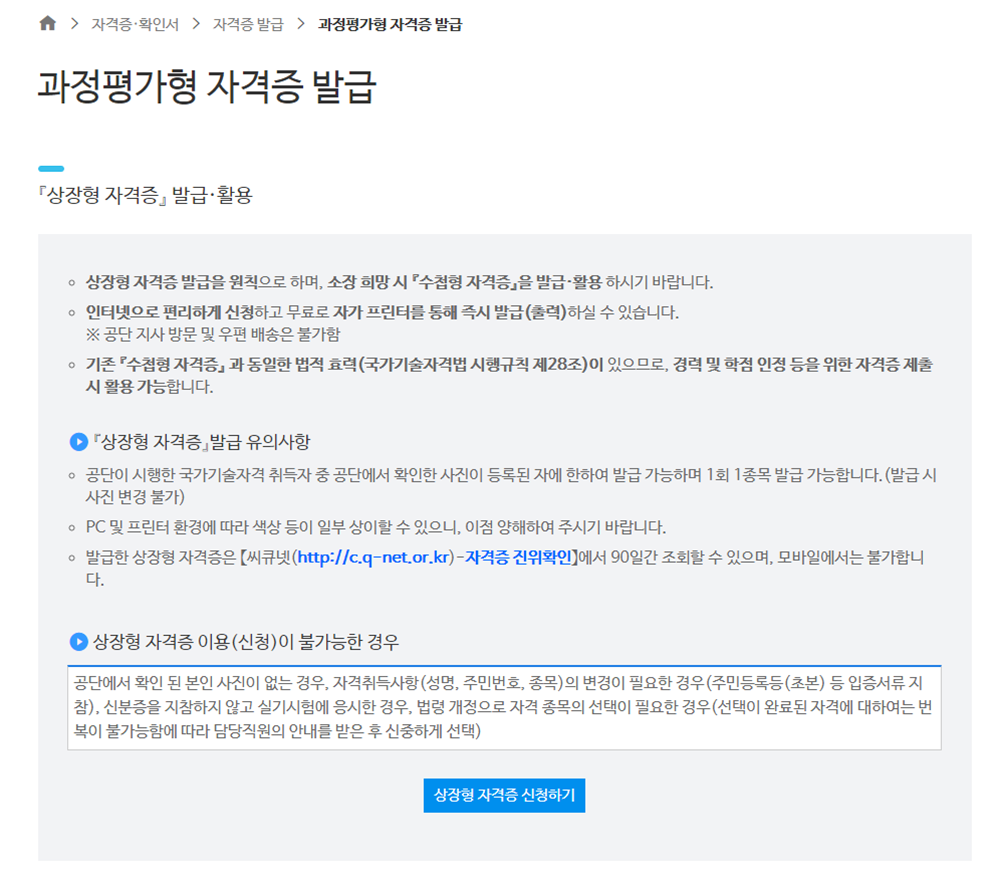
- 상장형 자격증 신청하기 버튼 클릭시 상장형 발급 신청화면으로 이동
-
- STEP
10
-
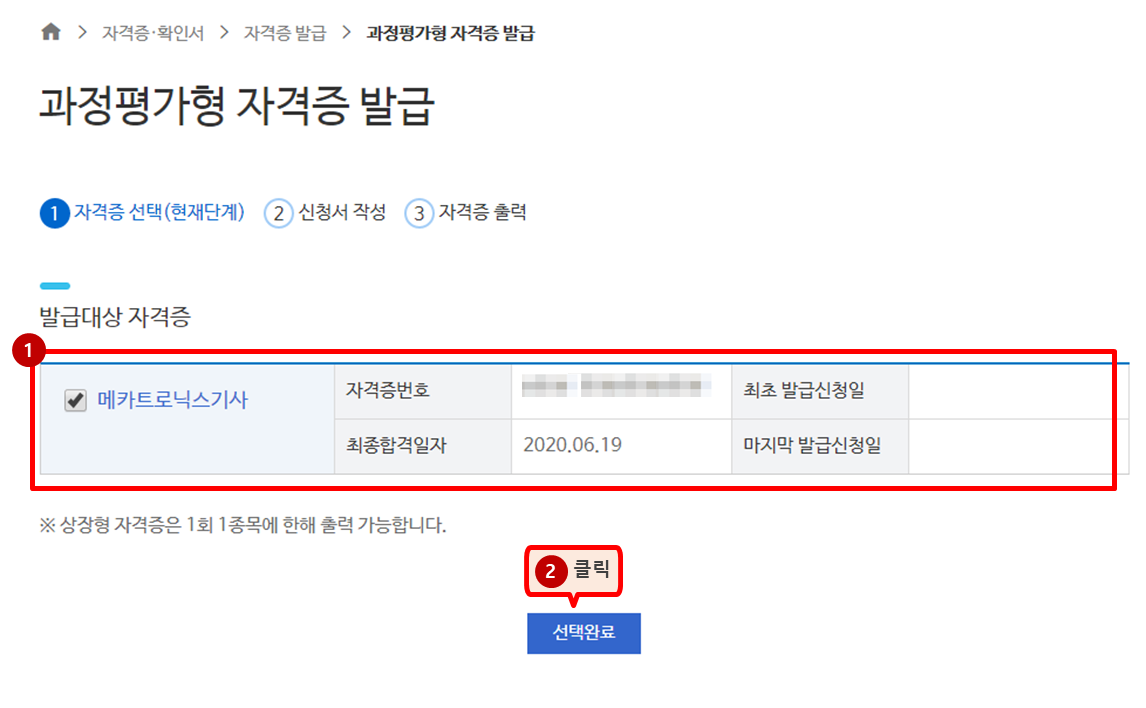
- 발급대상 자격증 정보 및 선택
- 선택완료 버튼 클릭시 신청서 작성화면으로 이동
-
- STEP
11
-
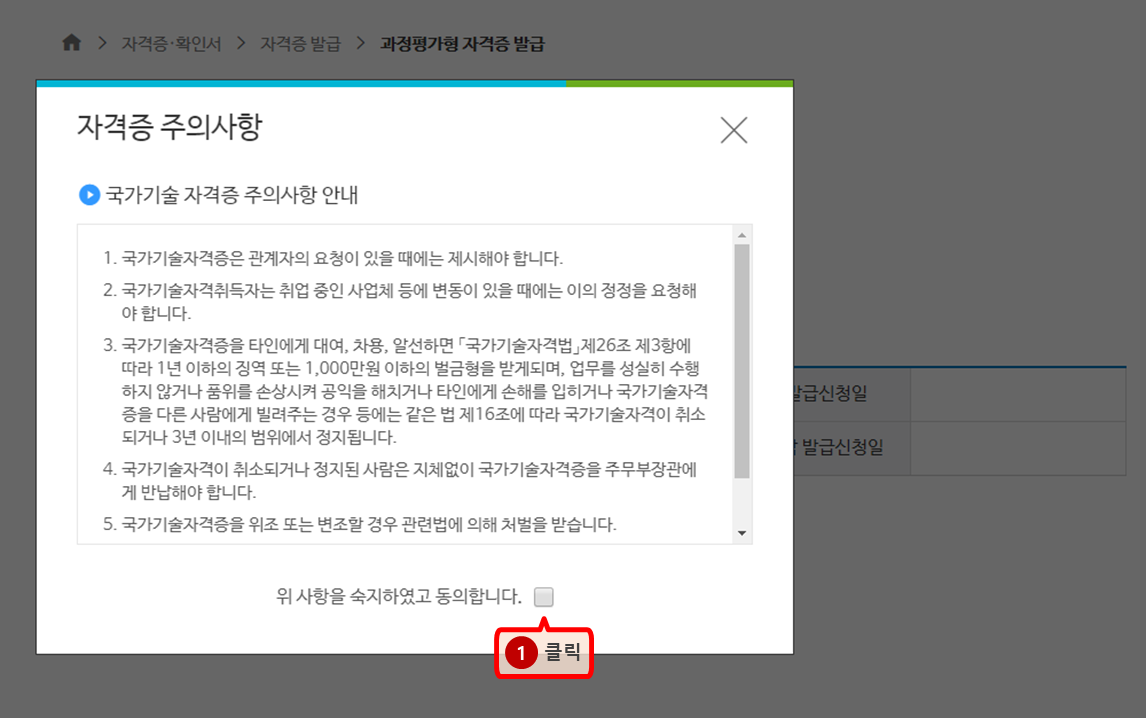
- 자격증 주의사항에 동의하시면 클릭
-
- STEP
12
-
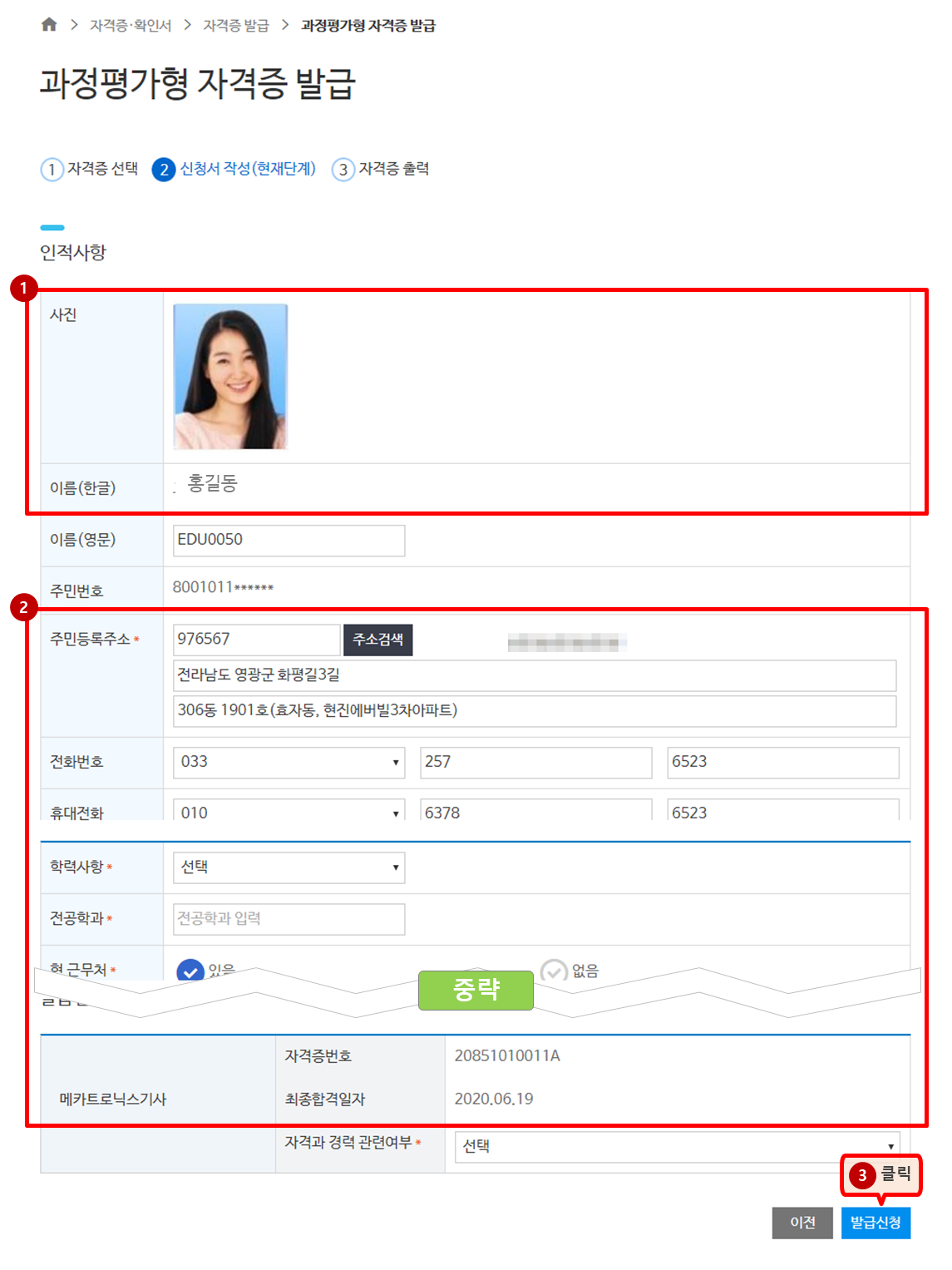
- 신청자의 인적사항 조회
- 발급신청 자격증 정보 조회
- 발급신청 버튼을 클릭하여 자격증 발급 화면으로 이동
-
- STEP
13
-
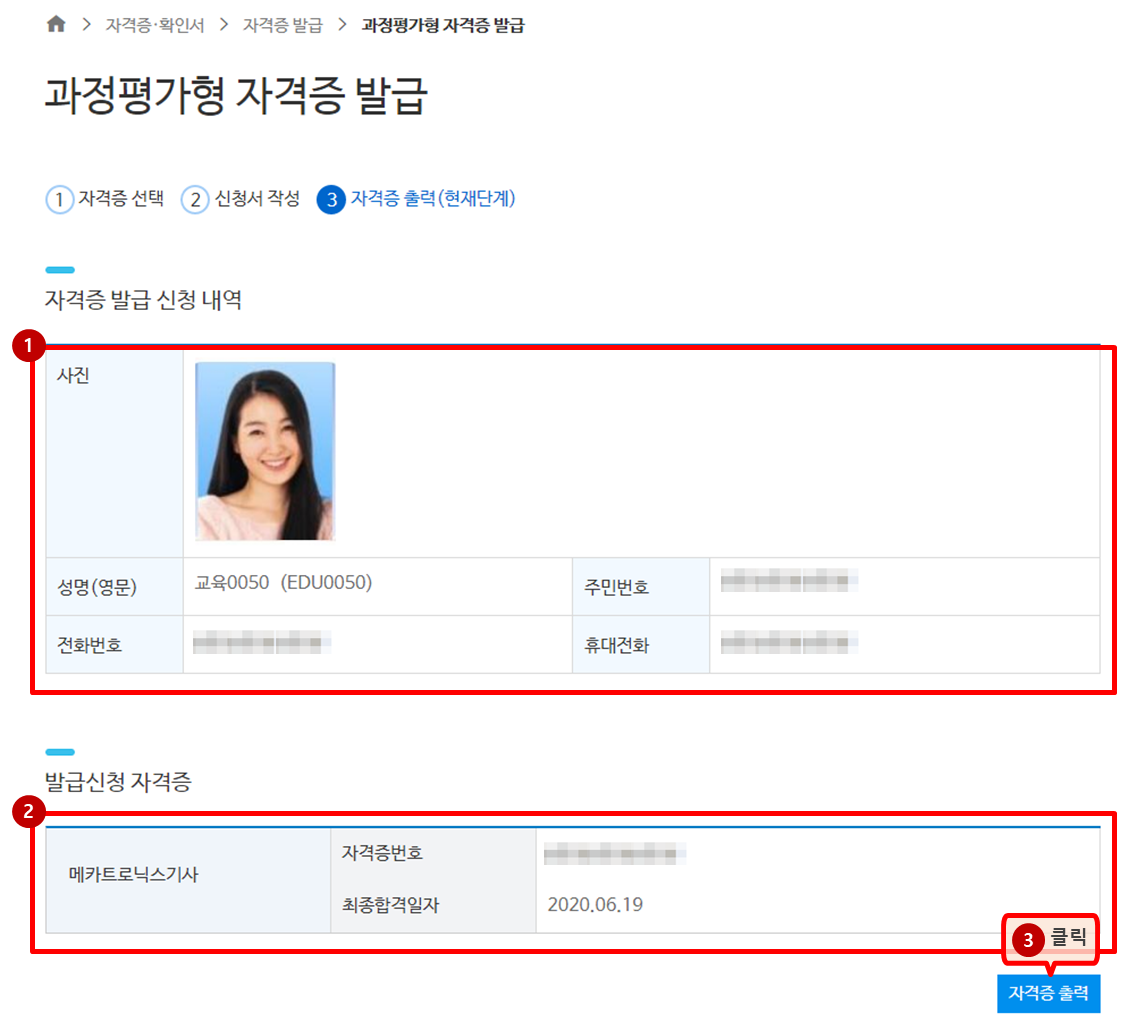
- 인적사항 조회
- 자격증 내역 조회
- 자격증 출력 버튼 클릭시 자격증출력용 팝업화면을 보여줍니다.
-
- STEP
14
-
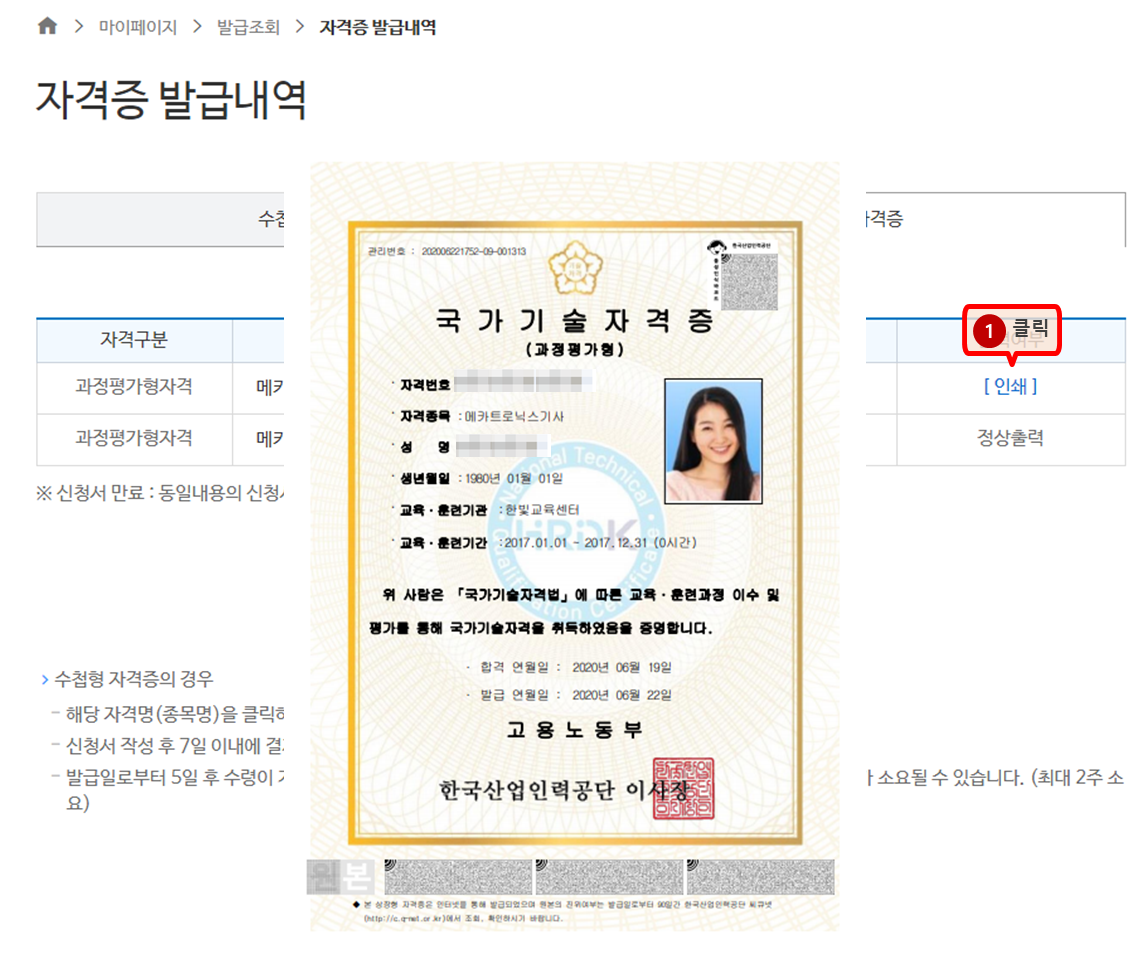
- 자격증 출력 버튼 클릭시 자격증을 출력
수료증 발급
-
- STEP
01
-
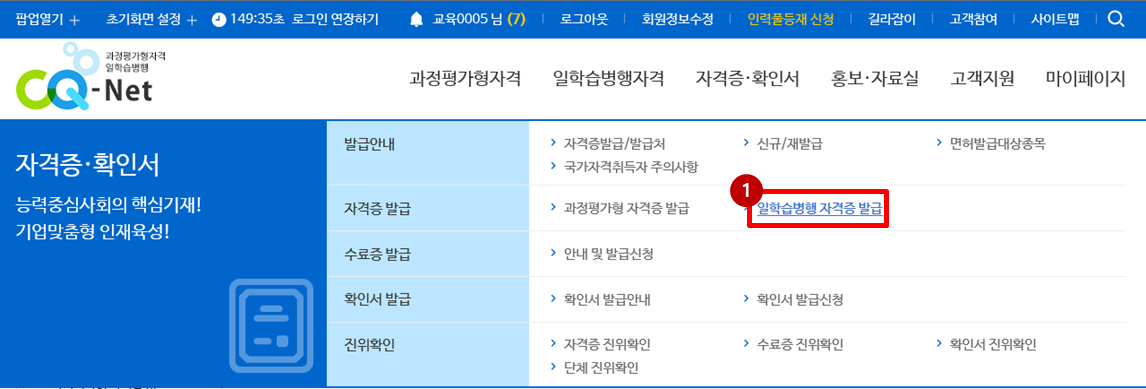
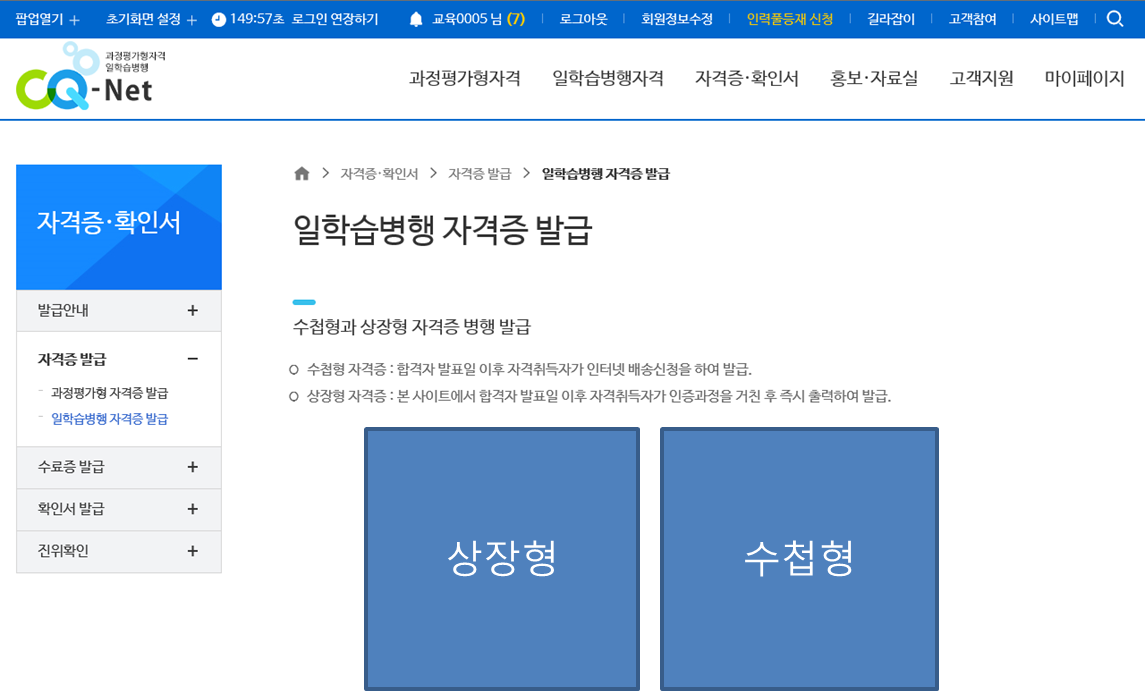
- 로그인 > 자격증.확인서 > 자격증 발급 > 일학습병행 자격증 발급 클릭
-
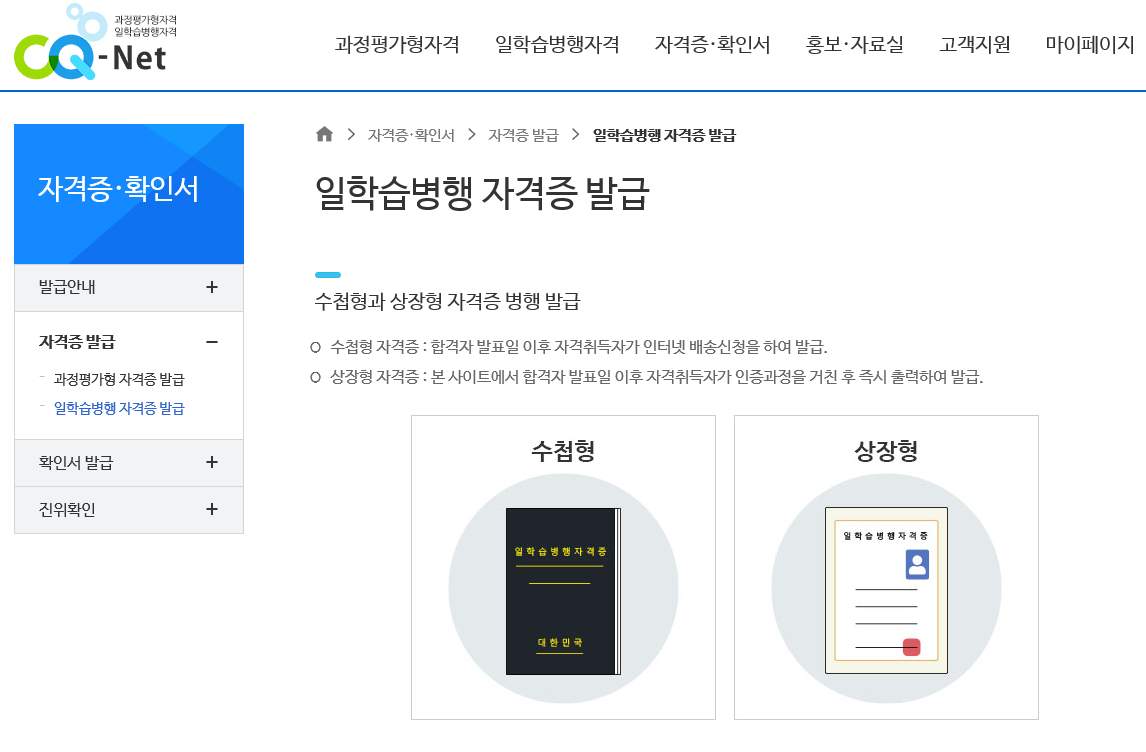
-
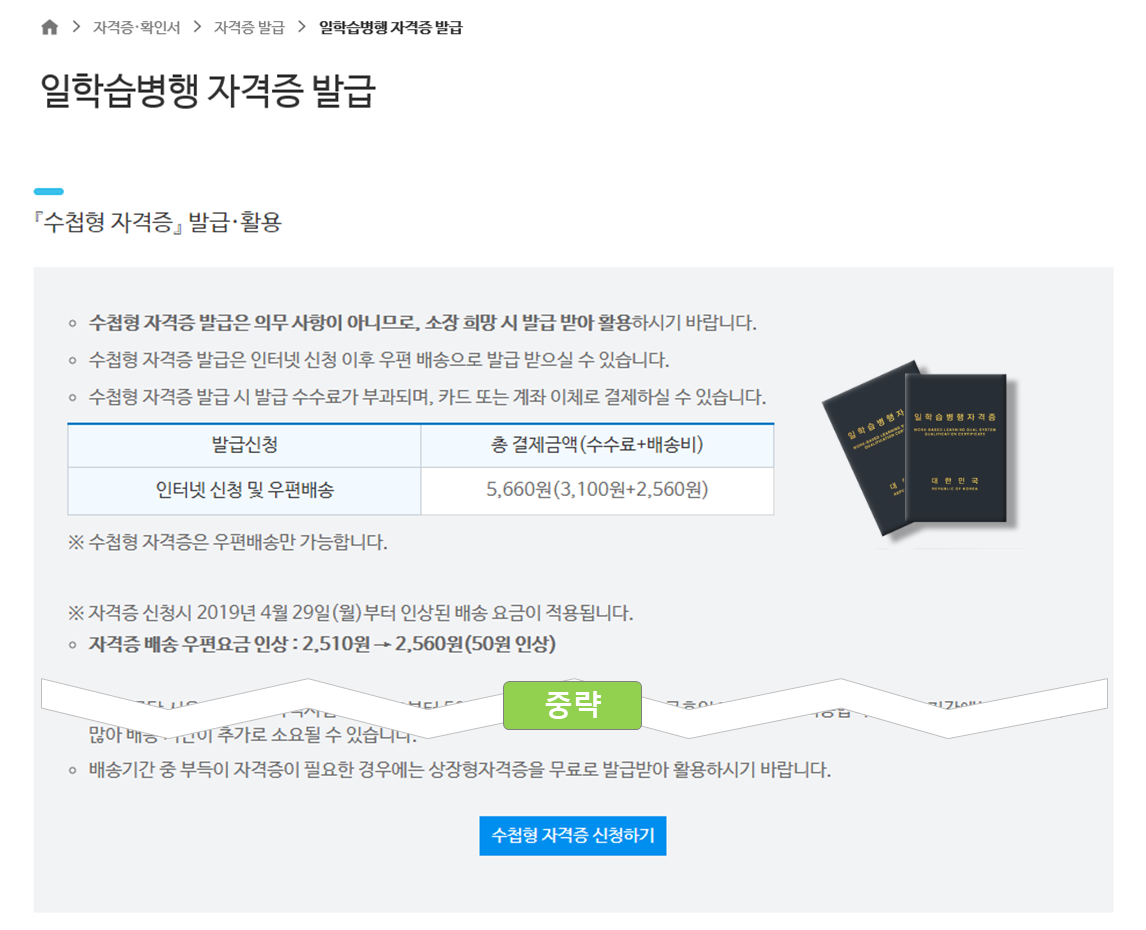
- STEP
03
-
- 내용 확인 후 수첩형 자격증 신청하기 버튼을 클릭
-
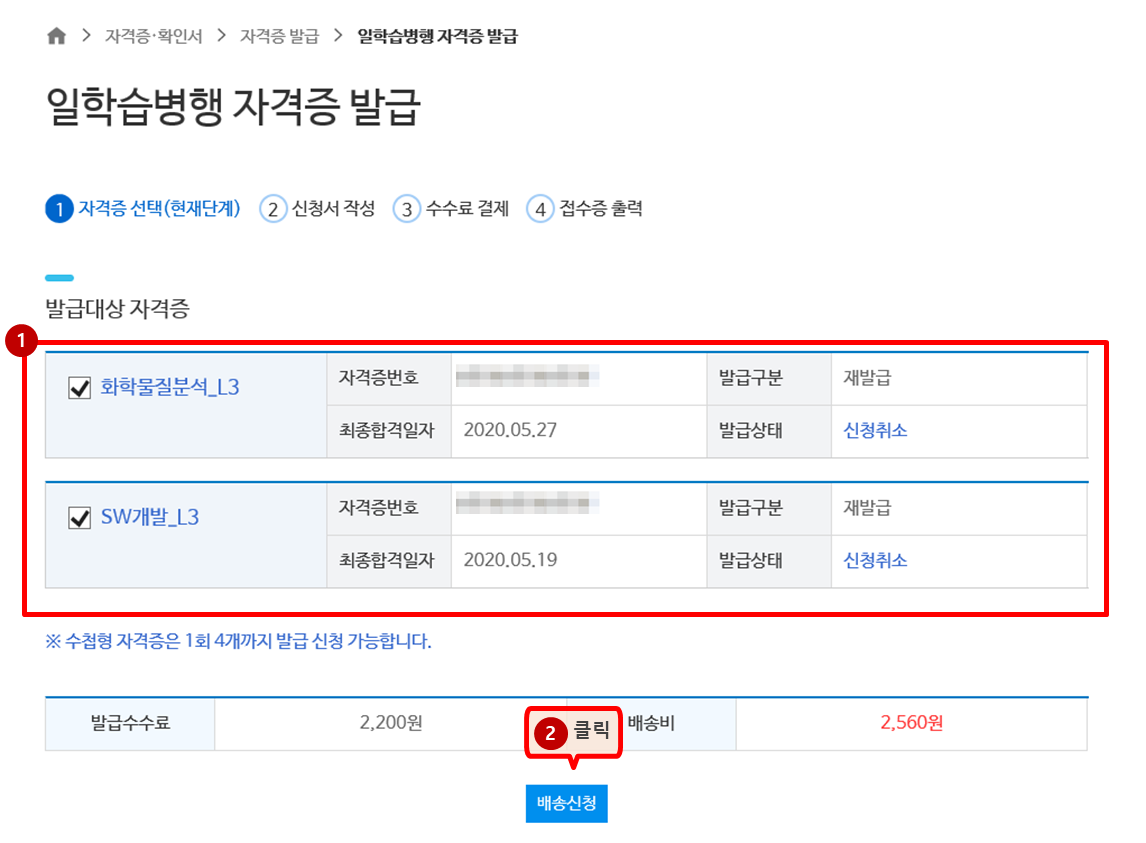
- STEP
04
-
- 발급대상 자격증을 선택.
- 배송신청 버튼을 클릭하여 신청서 작성 화면으로 이동
-
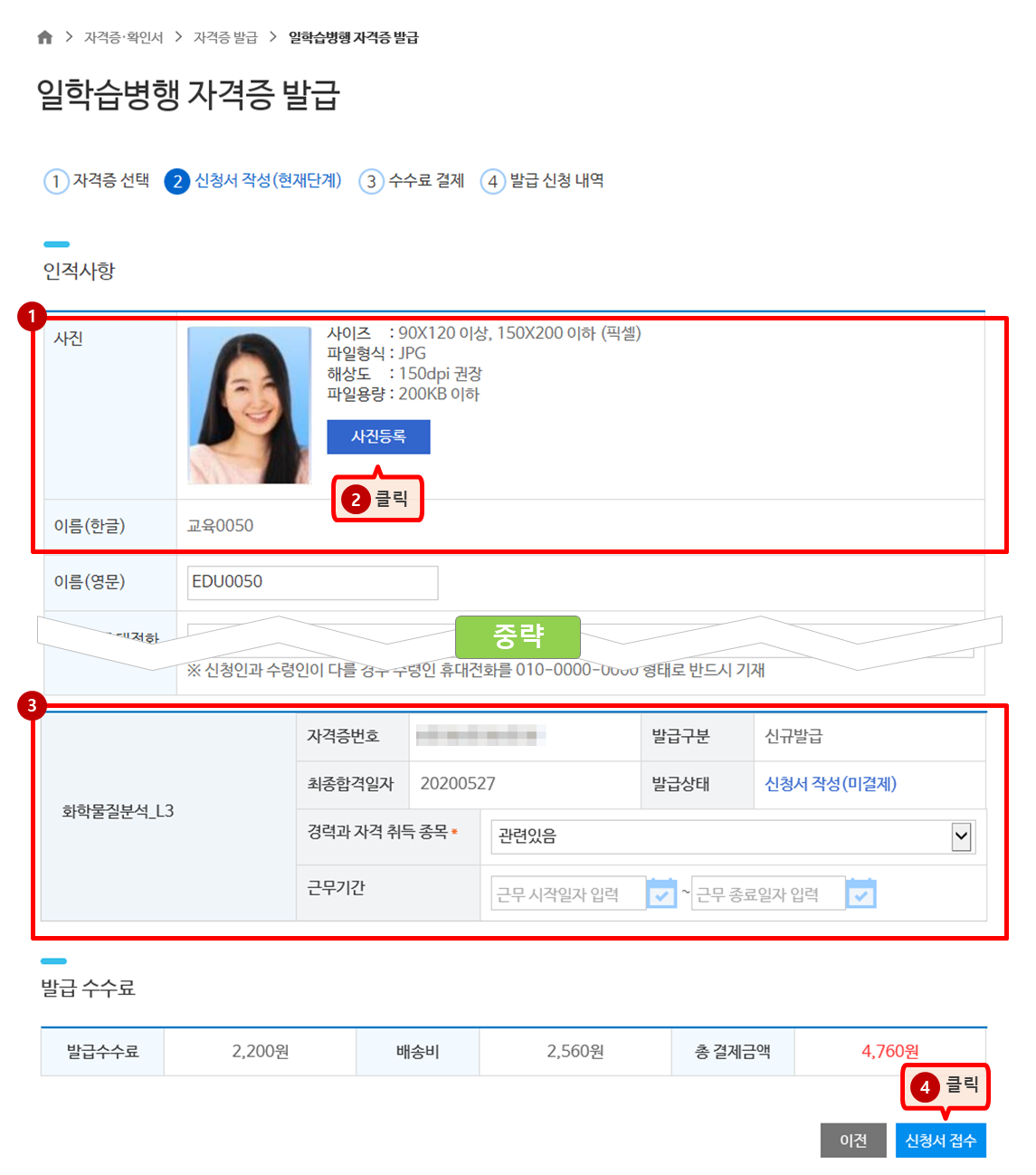
- STEP
05
-
- 인적사항 작성란
- 사진정보 수정
- 발급신청 자격증 정보 및 총 결제금액 정보
- 신청서 접수버튼 클릭
-
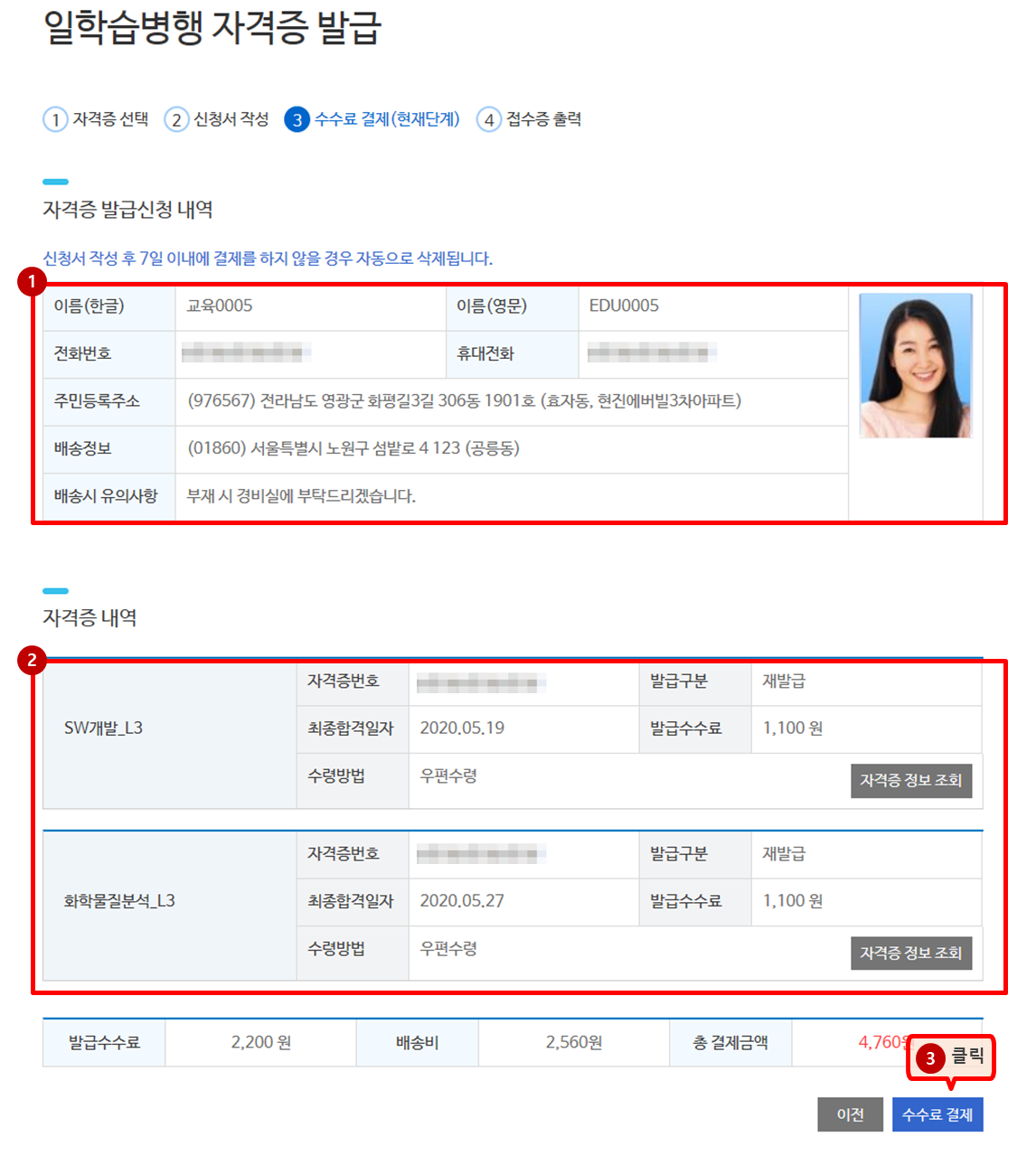
- STEP
06
-
- 자격증 발급신청 내역 정보
- 배송신청시 : 배송정보, 배송시유의사항
- 방문수령시 : 방문수령자,방문지사, 대리인이름, 대리인생년월일
- 자격증 내역 정보
- 수수료결제 버튼 클릭시 수수료결제용 팝업화면을 보여줍니다.
-
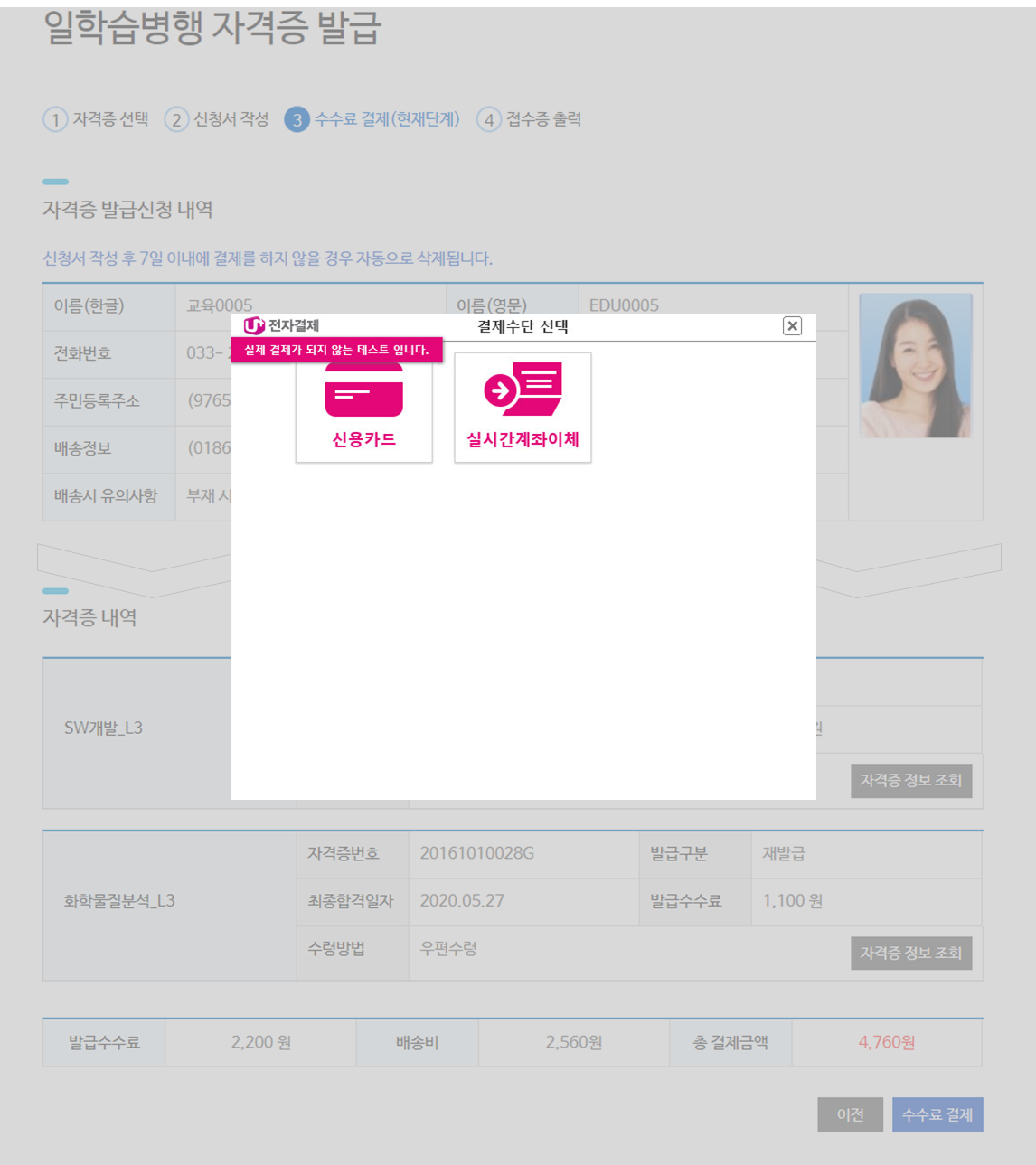
- STEP
07
-
- 결제 방법을 선택하여 결제를 진행합니다.
-
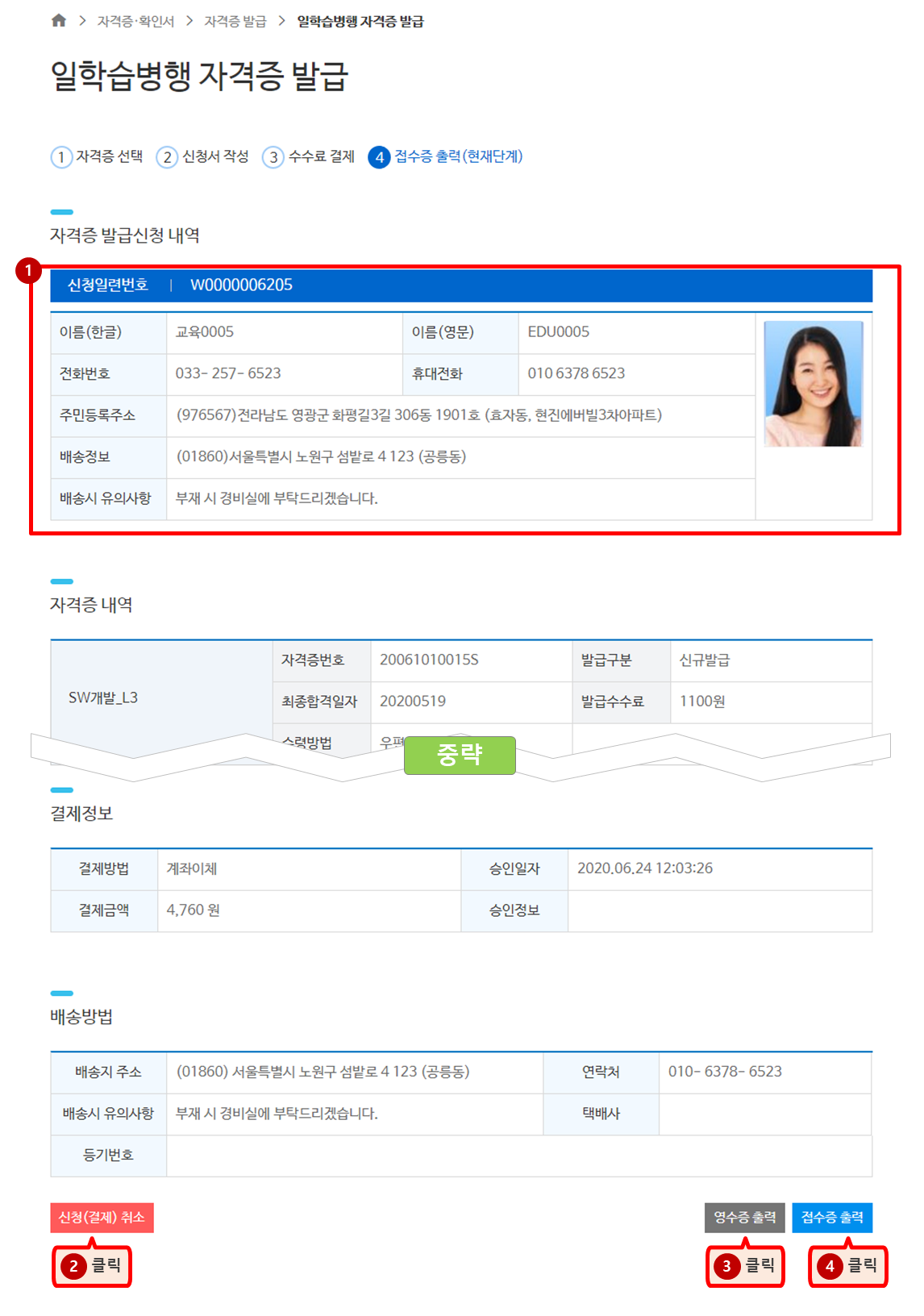
- STEP
08
-
- 신청 내역을 확인합니다.
- 신청(결제) 취소 버튼을 클릭하여 취소할 수 있습니다..
- 영수증을 출력합니다.
- 접수증을 출력합니다.
-
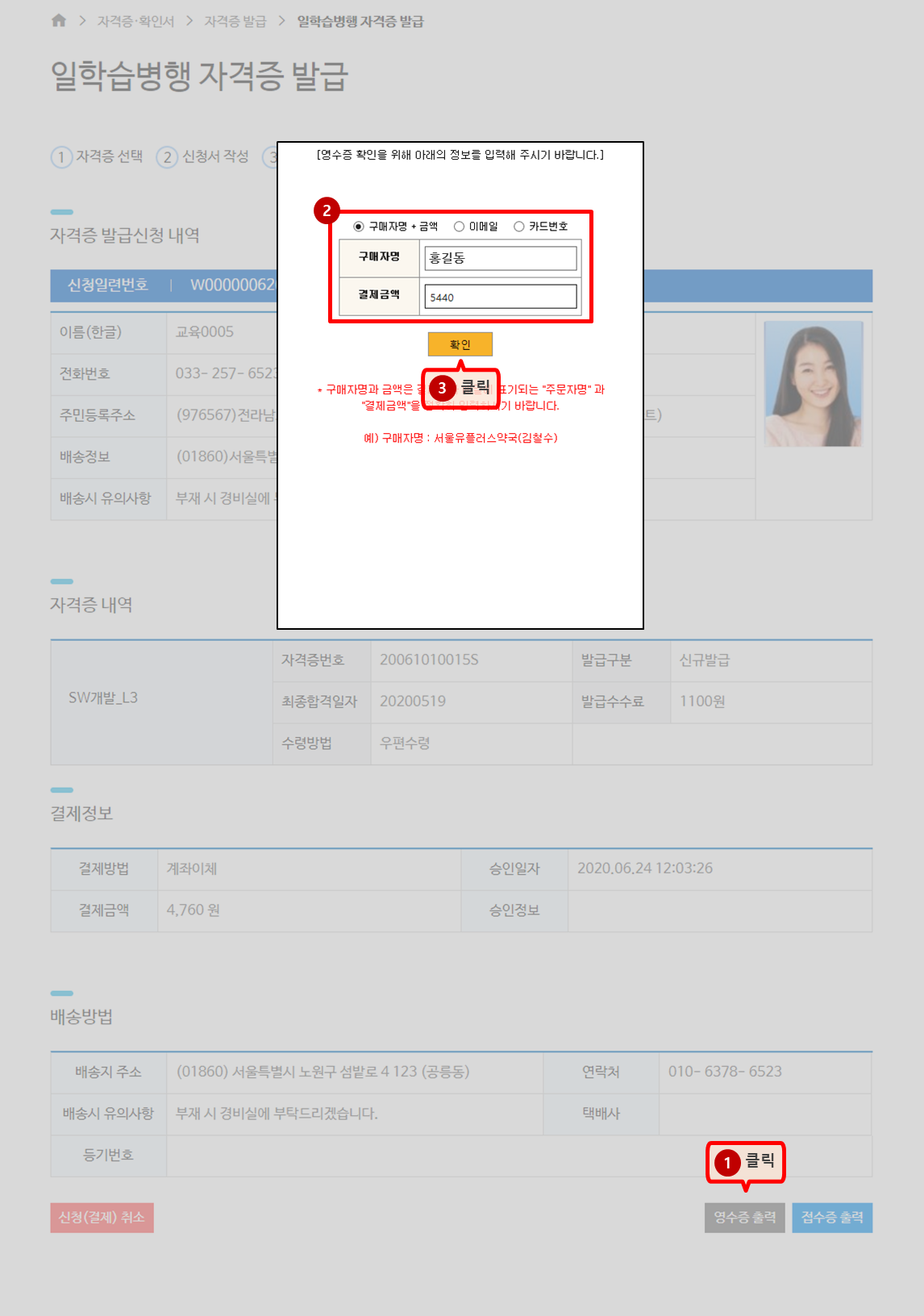
-
- STEP
10
-
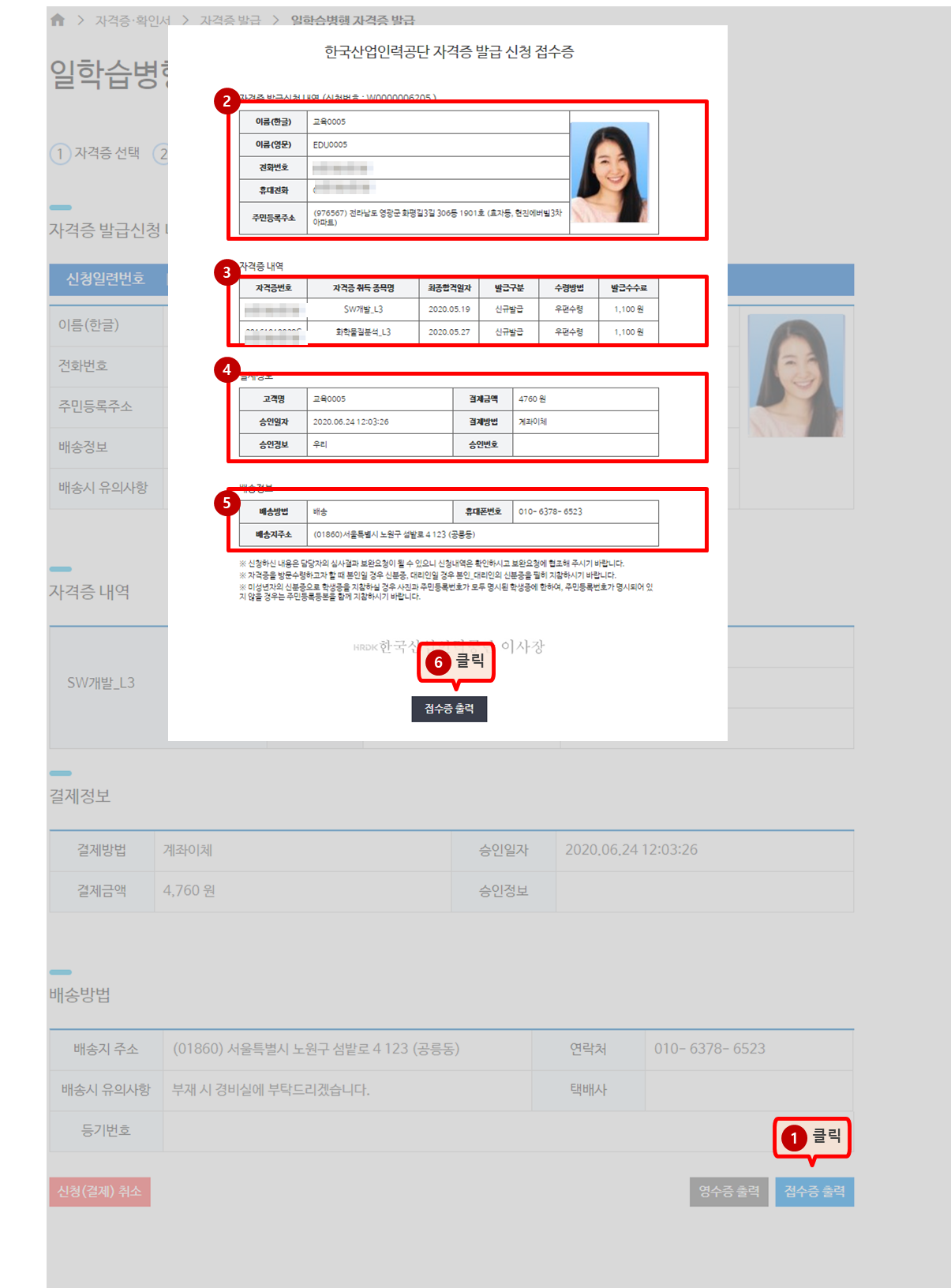
- 접수증 출력 버튼을 클릭
- 접수 정보를 확인
- 신청 자격증 정보를 확인
- 결제 정보를 확인
- 배송 정보를 확인
- 접수 정보를 확인 후 접수증을 출력
-
-
- STEP
12
-
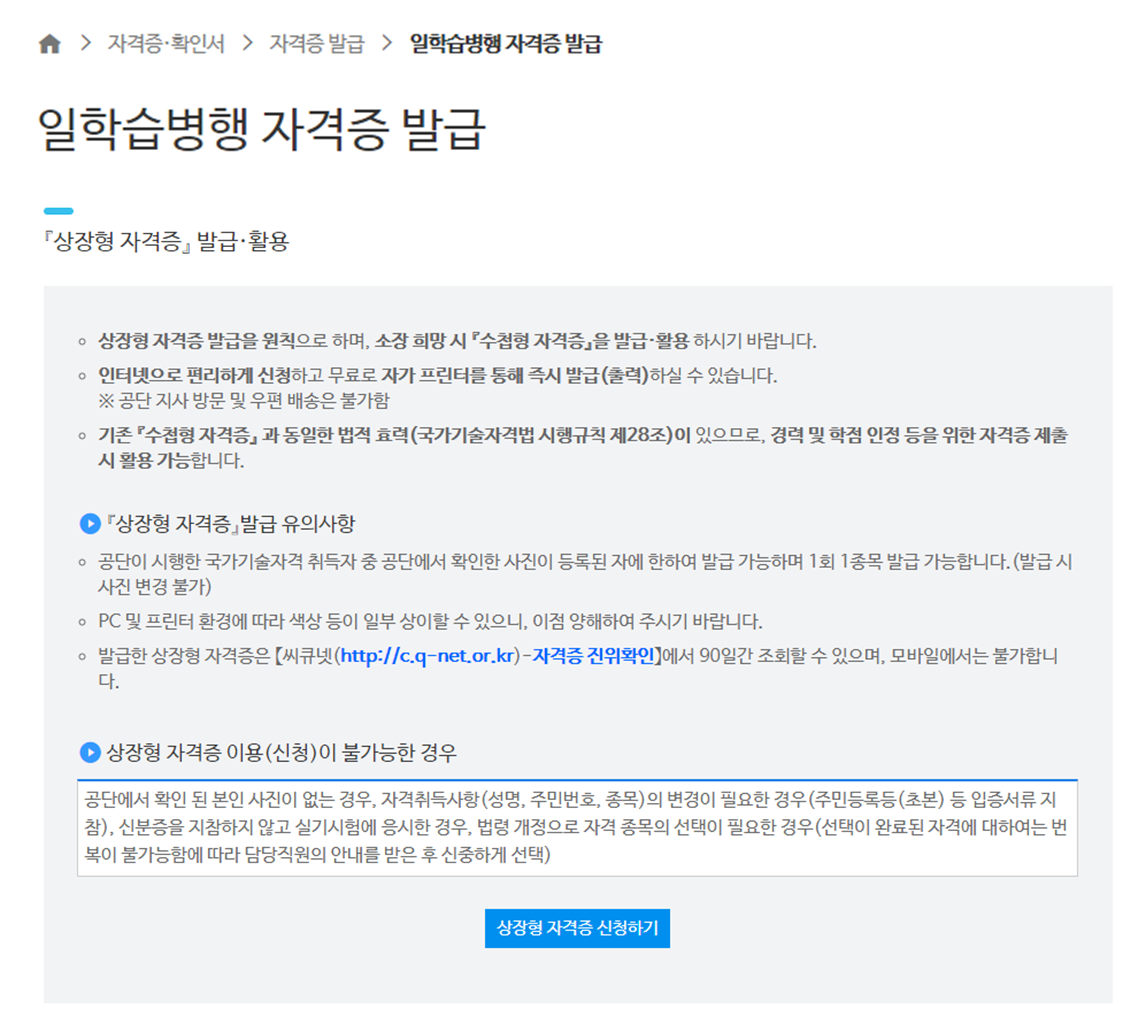
- 상장형 자격증 신청하기 버튼 클릭시 상장형 발급 신청화면으로 이동
-
- STEP
13
-
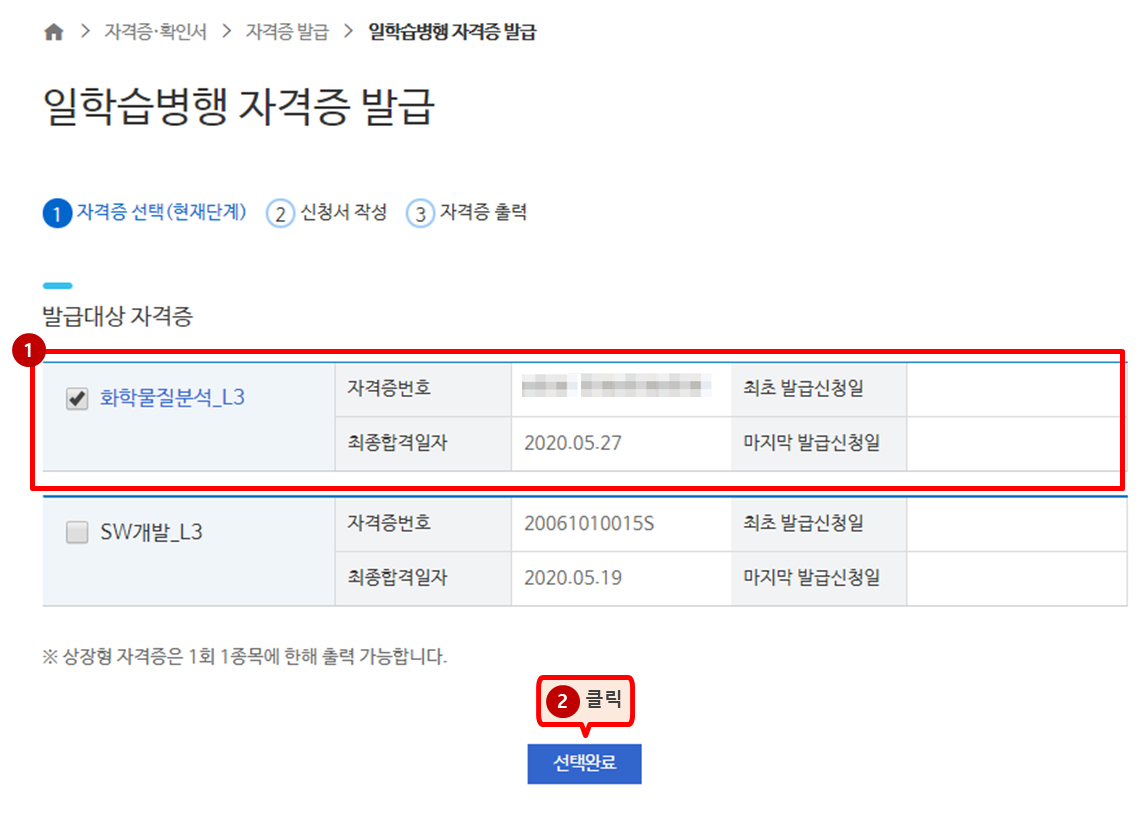
- 발급대상 자격증 정보 및 선택
- 선택완료 버튼 클릭시 신청서 작성화면으로 이동
-
- STEP
14
-
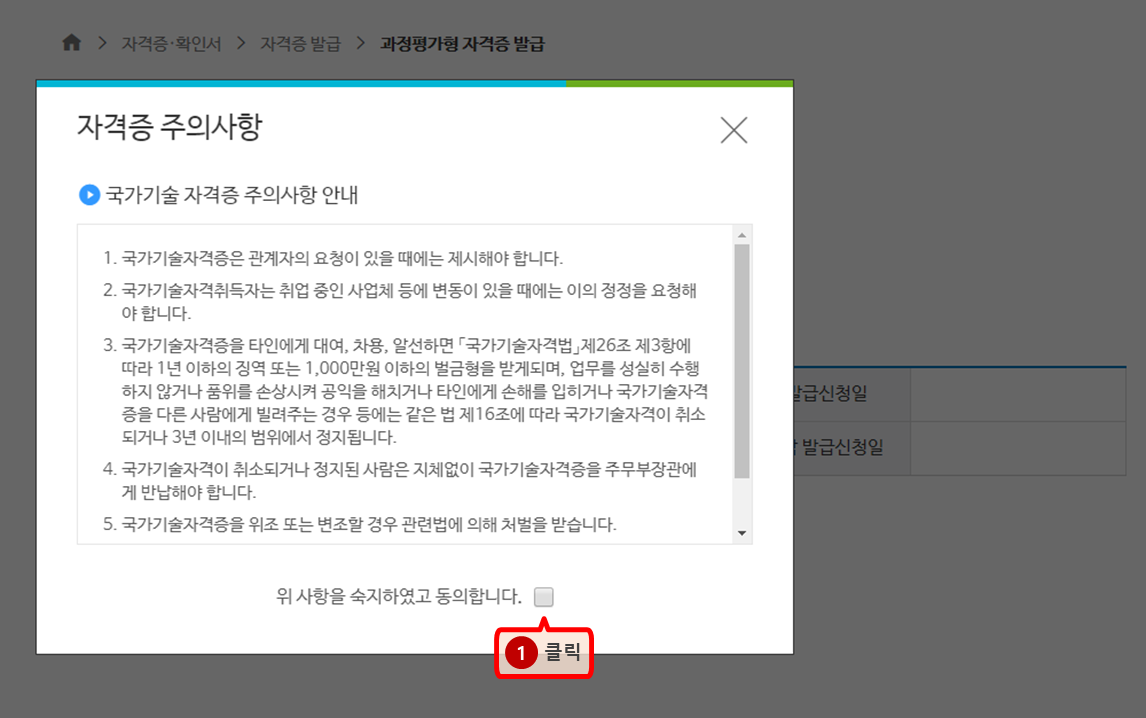
- 자격증 주의사항에 동의하시면 클릭
-
- STEP
15
-
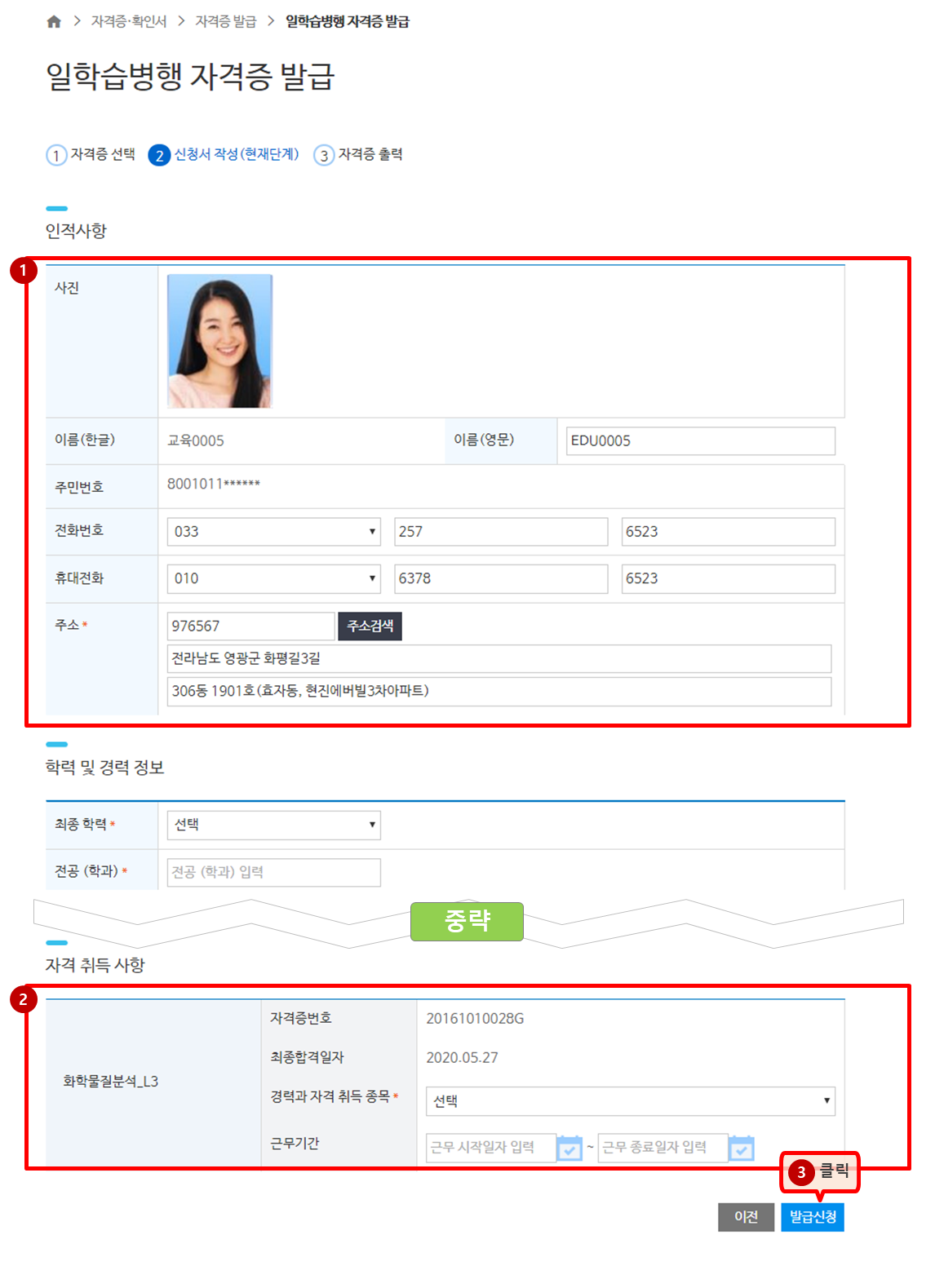
- 신청자의 인적사항 조회
- 발급신청 자격증 정보 조회
- 발급신청 버튼을 클릭하여 자격증 발급 화면으로 이동
-
- STEP
13
-
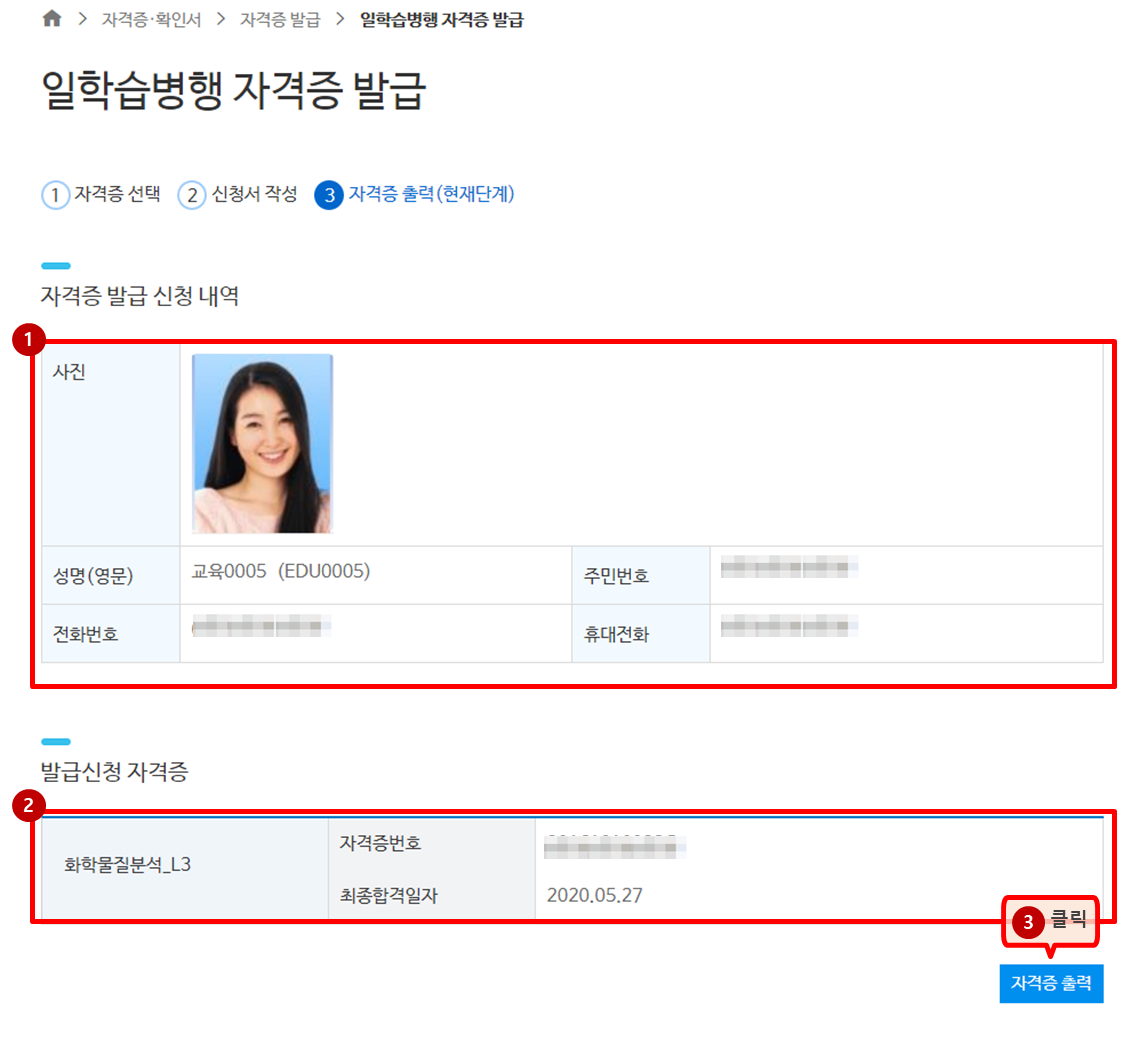
- 인적사항 조회
- 자격증 내역 조회
- 자격증 출력 버튼 클릭시 자격증출력용 팝업화면을 보여줍니다.
-
- STEP
17
-
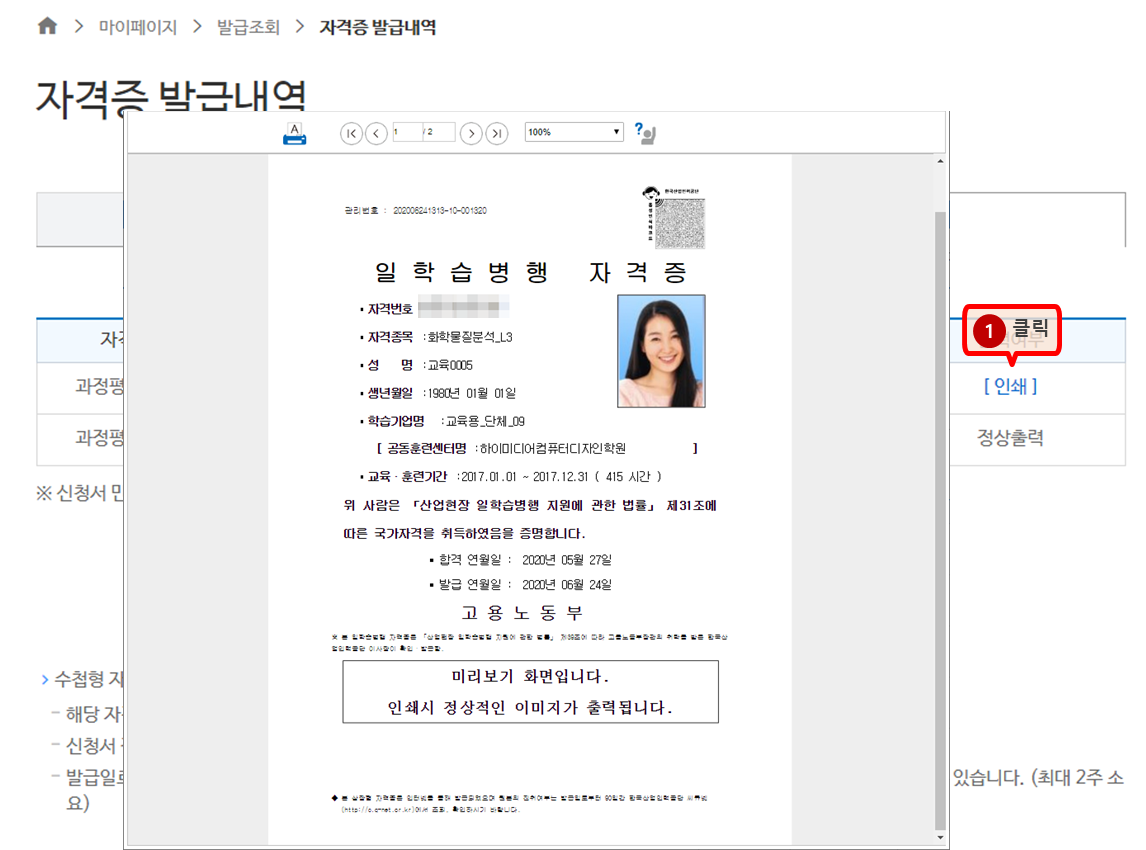
- 자격증 출력 버튼 클릭시 자격증을 출력
접수취소 및 환불
-
- STEP
01
-
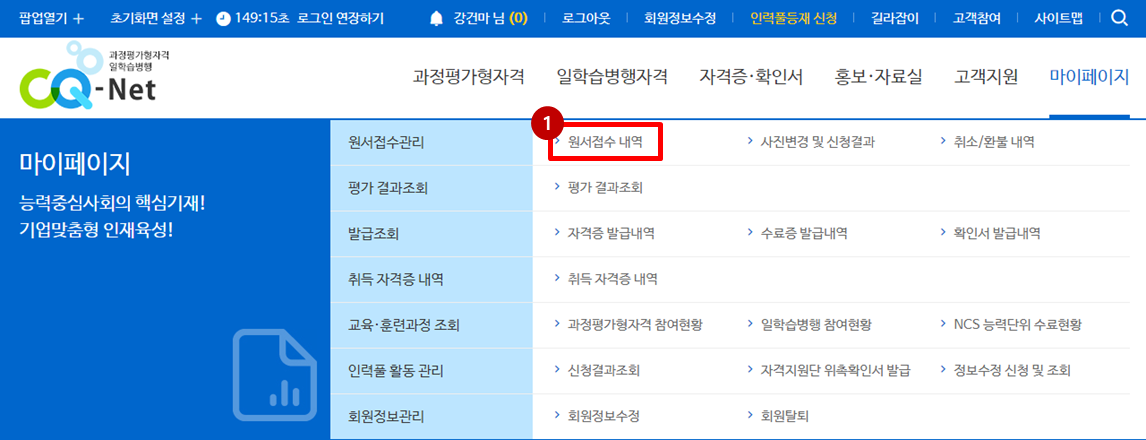
- 로그인 후 마이페이지 > 원서접수관리> 원서접수 내역 메뉴 클릭
-
- STEP
02
-
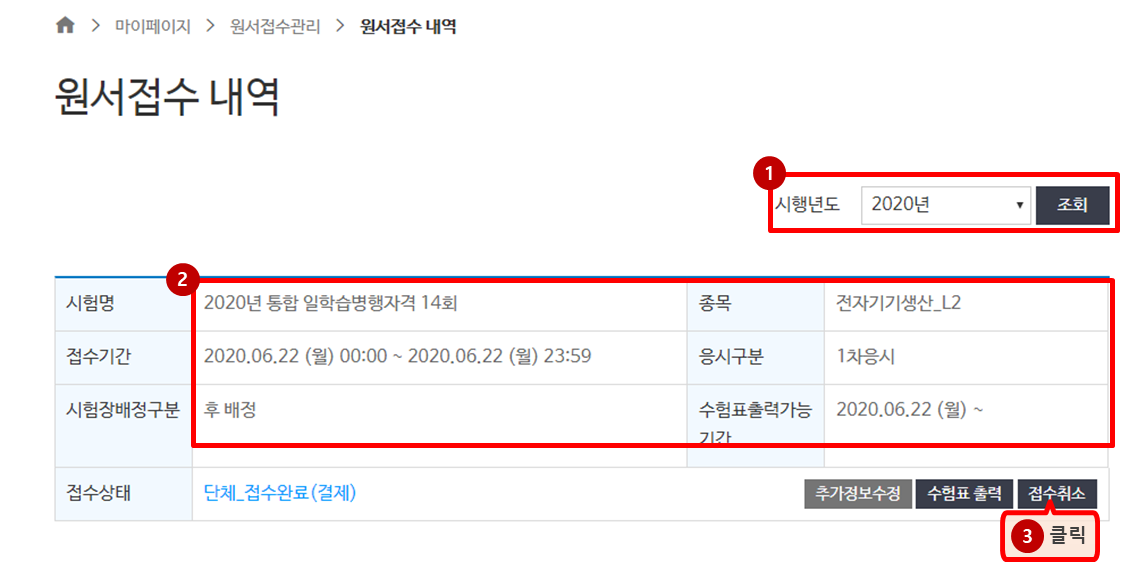
- 시행년도 선택
- 해당년도에 접수한 원서접수내역을 조회합니다.
- 접수취소 버튼 클릭시 해당 원서접수건의 접수가 취소됩니다
-
- STEP
03
-
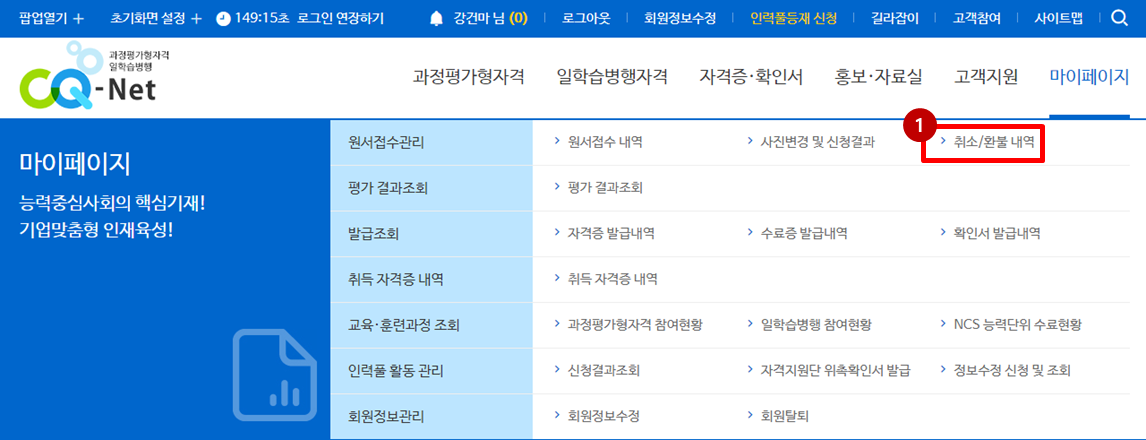
- 로그인 후 마이페이지 > 원서접수관리> 취소/환불 내역 메뉴 클릭
-
- STEP
04
-
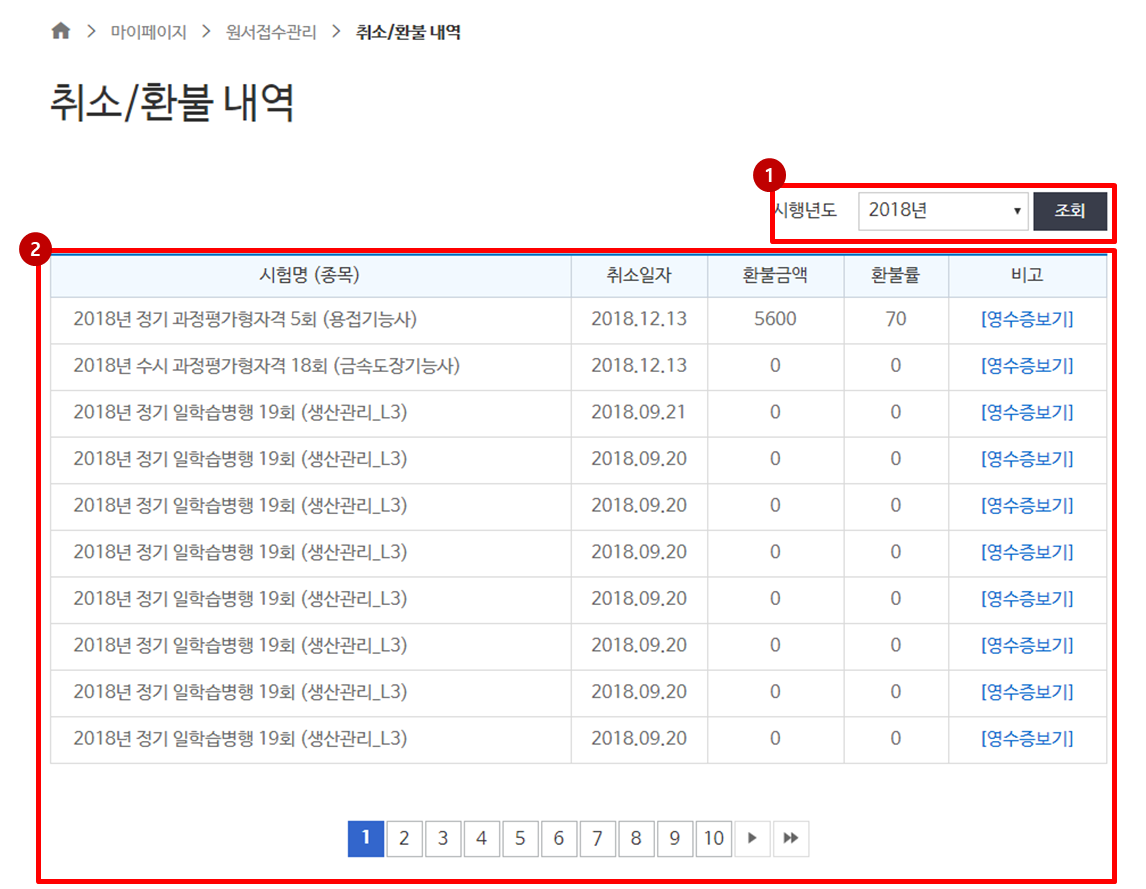
- 시행년도 선택
- 해당시행년도에 취소/환불 내역을 조회합니다.
인력풀 등재
-
- STEP
01
-
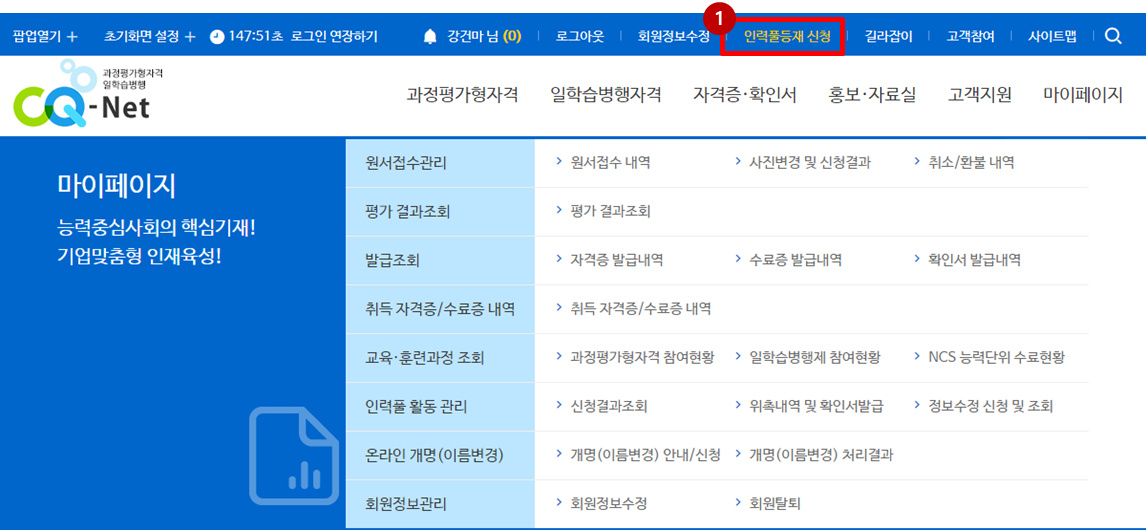
- 로그인 후 인력풀등재 신청 메뉴 클릭
-
- STEP
02
-
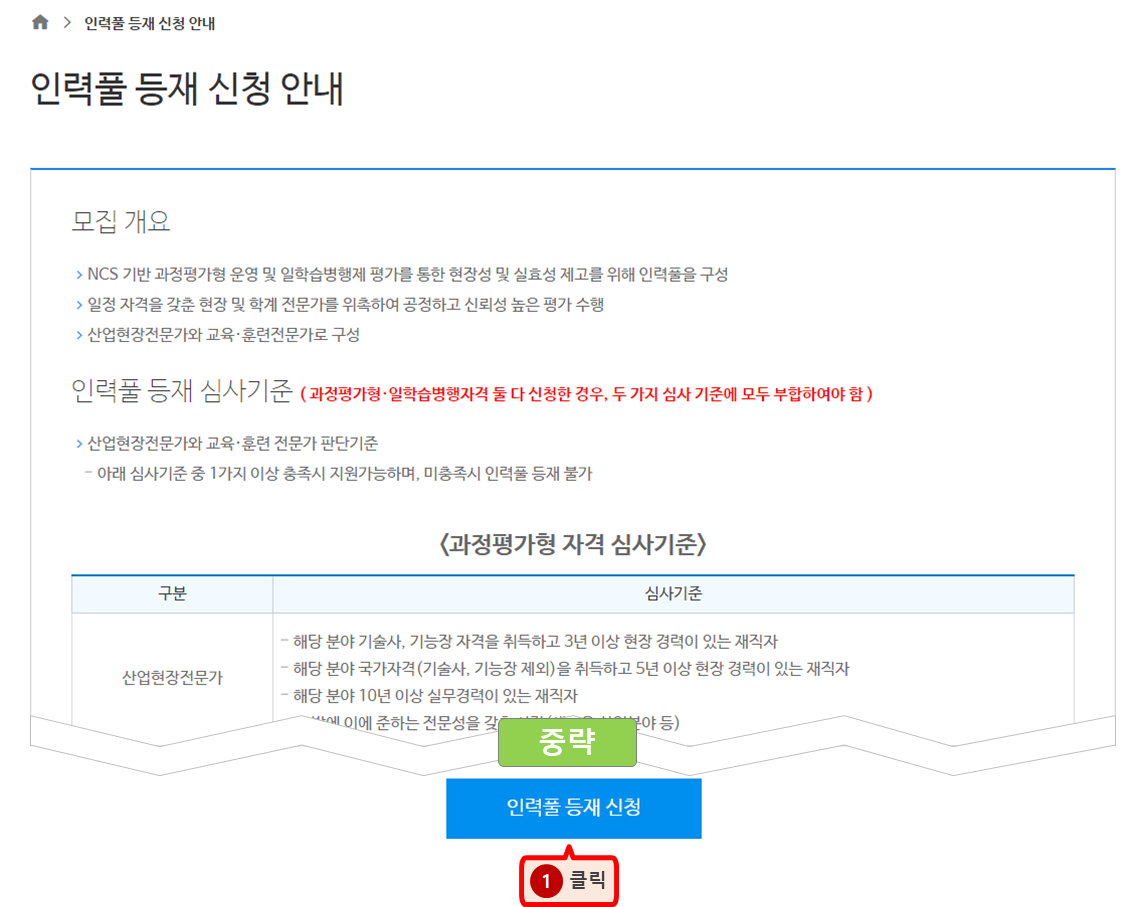
- 인력풀 등재 신청 버튼을 클릭하여 인력풀 심사를 신청
-
- STEP
03
-
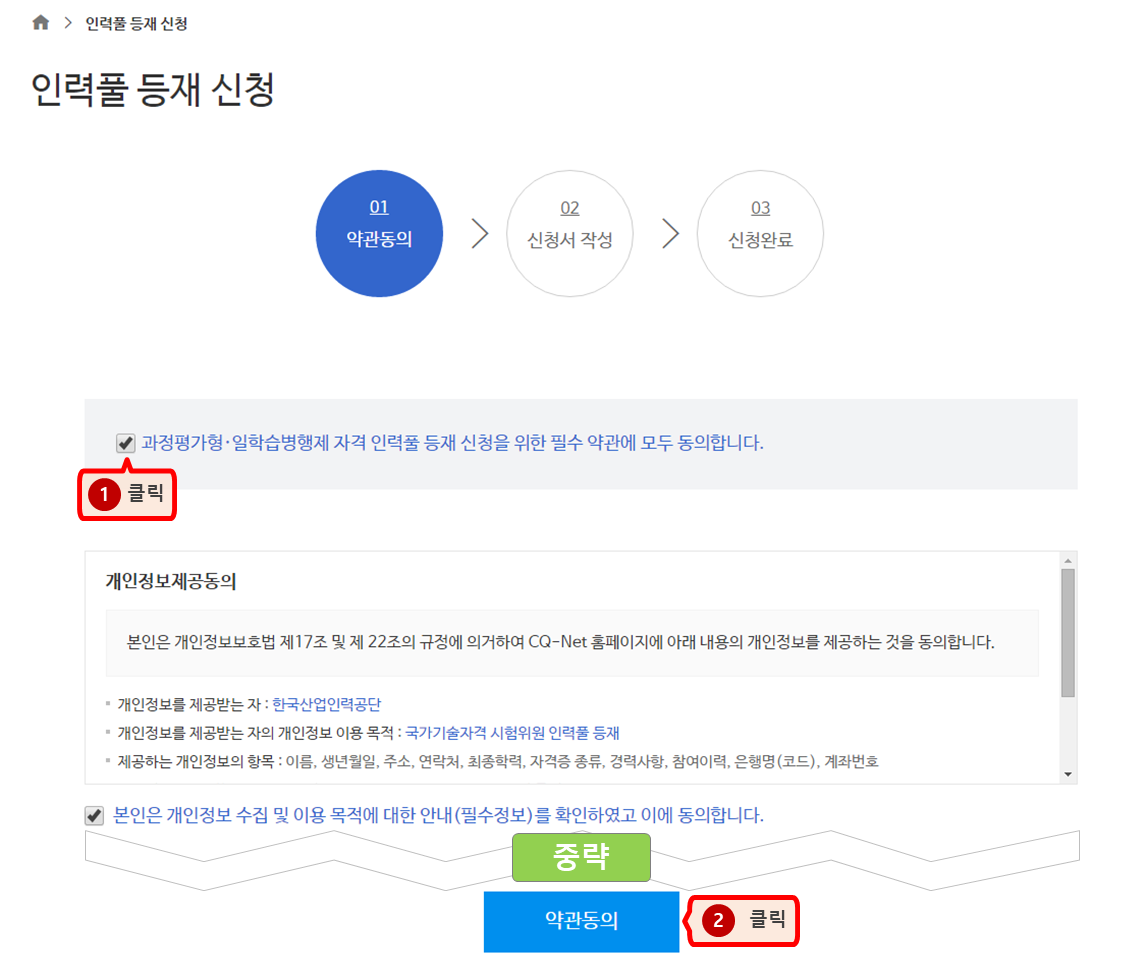
- 모두 동의 체크 시 하단의 동의사항들을 일괄 체크
- 약관동의 버튼을 클릭하여 신청서 작성 화면으로 이동합니다.
-
- STEP
04
-
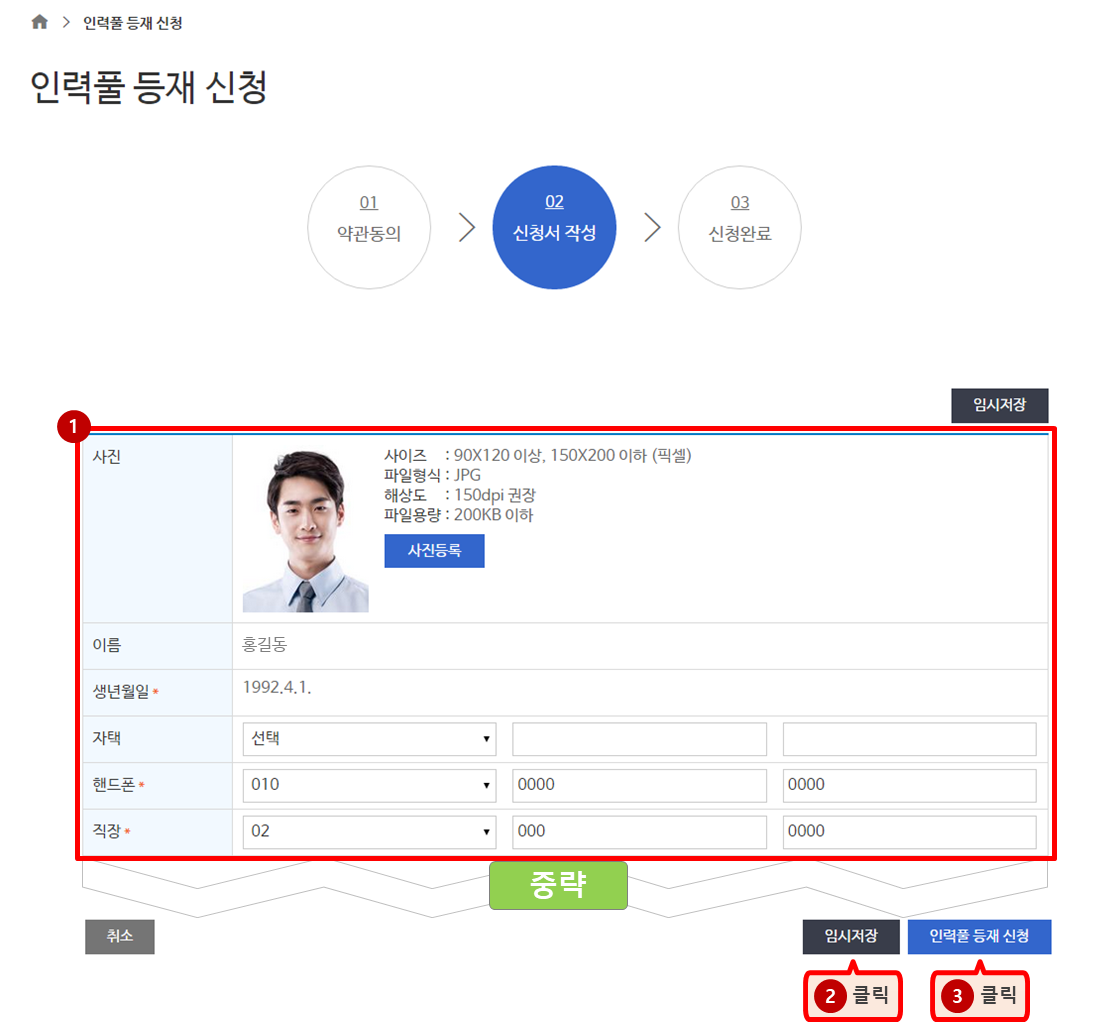
- 인력풀 인적사항 및 기타사항들을 작성합니다.
- 임시저장 버튼 클릭 시, 해당 작성내용을 임시 저장합니다.
- 인력풀 등재 신청 버튼을 클릭하여 인력풀 등재 신청을 완료합니다.
-
- STEP
05
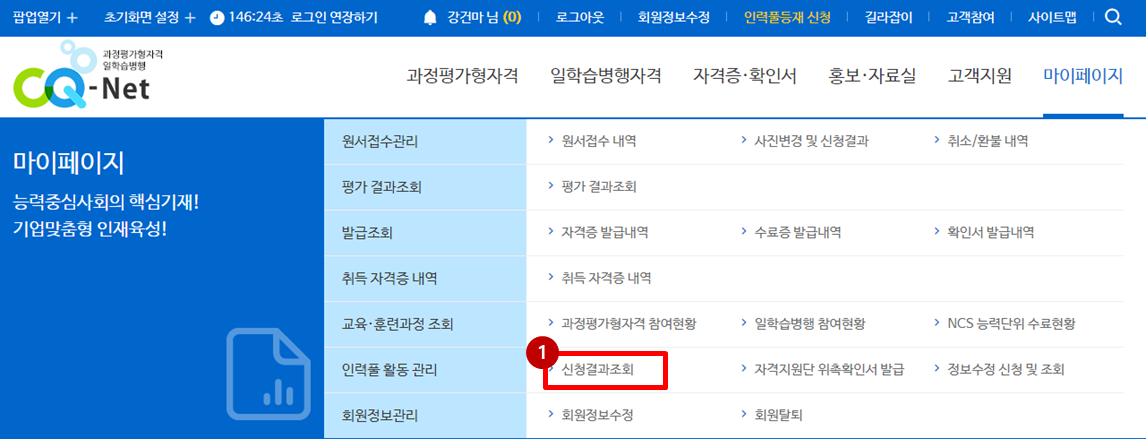
-
- 로그인 후 마이페이지 > 인력풀 활동 관리 > 신청결과조회 메뉴 클릭
-
- STEP
06
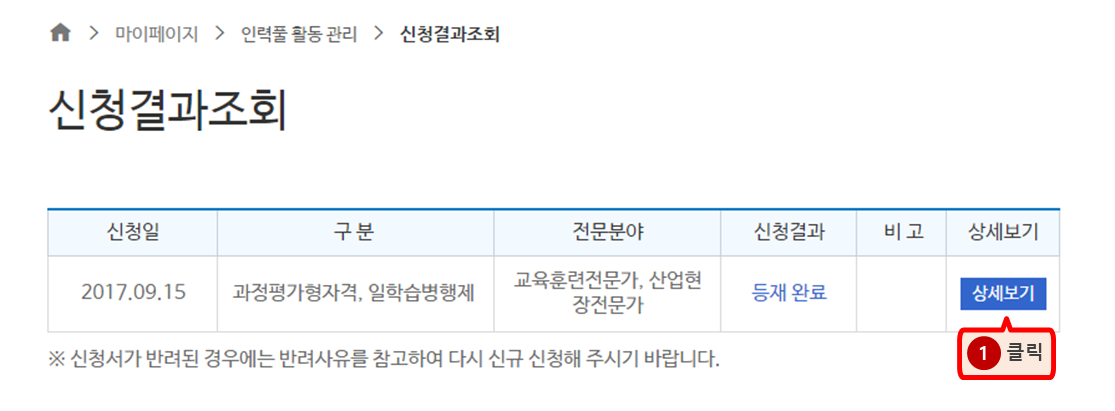
-
- 상세보기 버튼 클릭 시 인력풀 신청서를 상세보기합니다.
-
- STEP
07
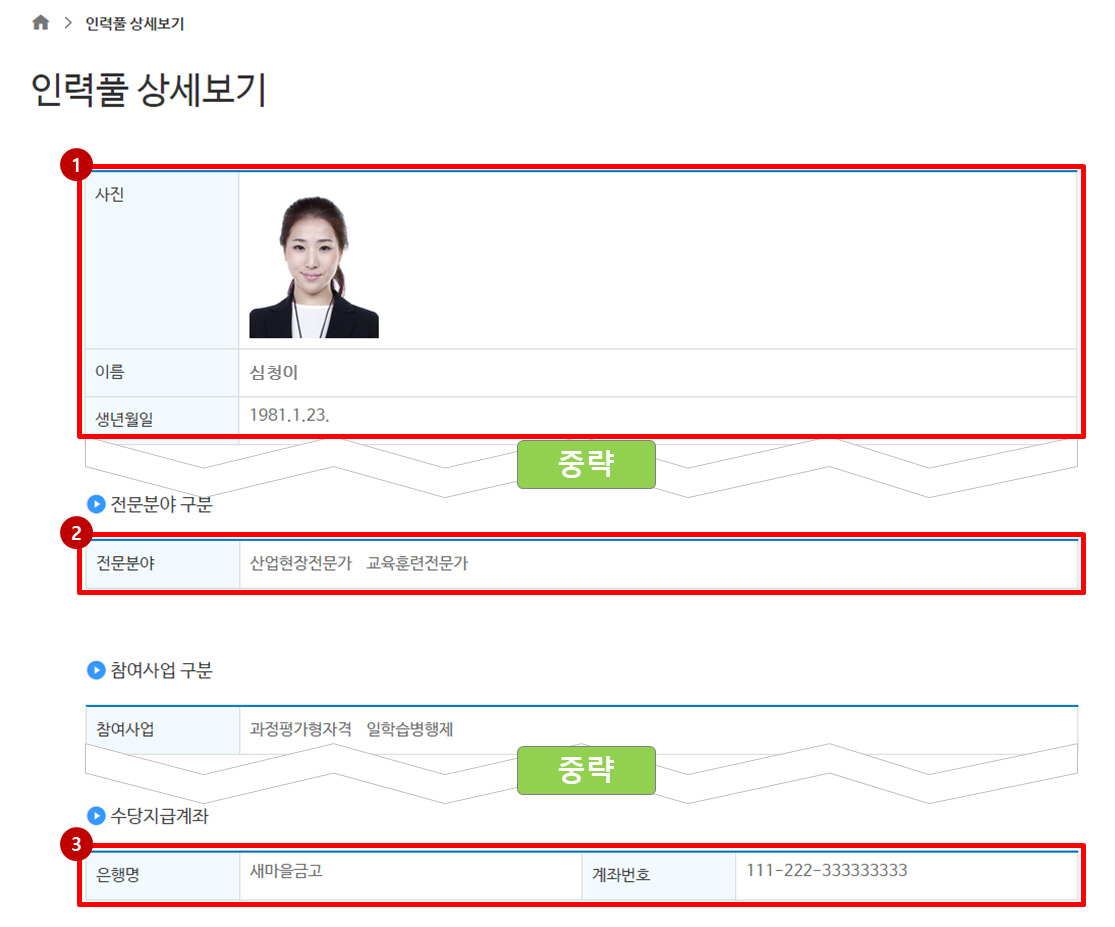
-
- 인적사항 조회
- 전문분야 구분 조회
- 수당지급계좌 조회
-
- STEP
08
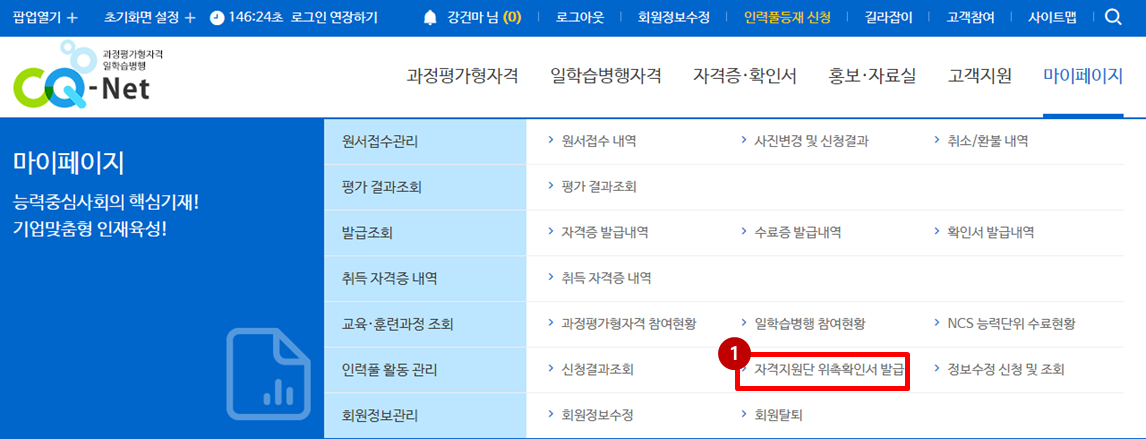
-
- 로그인 후 마이페이지 > 인력풀 활동 관리 > 자격지원단 위촉확인서 발급 메뉴 클릭
-
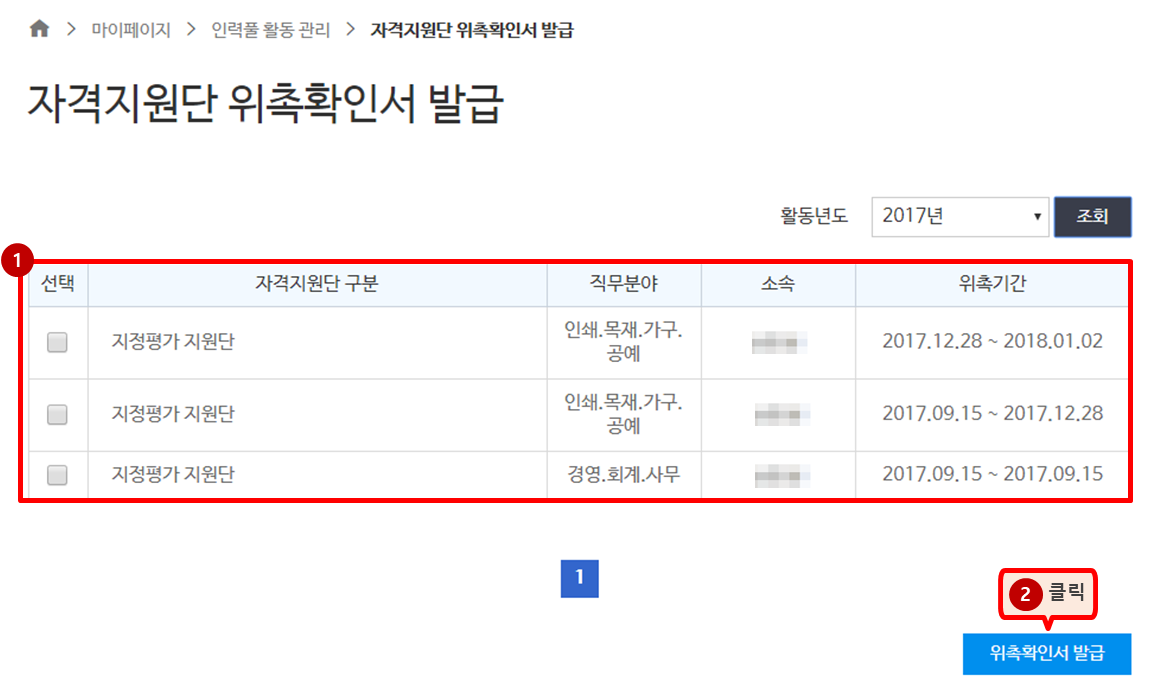
- STEP
09
-
- 위촉내역 조회
- 위촉확인서 발급 버튼을 클릭하여 위촉확인서를 출력합니다.
-
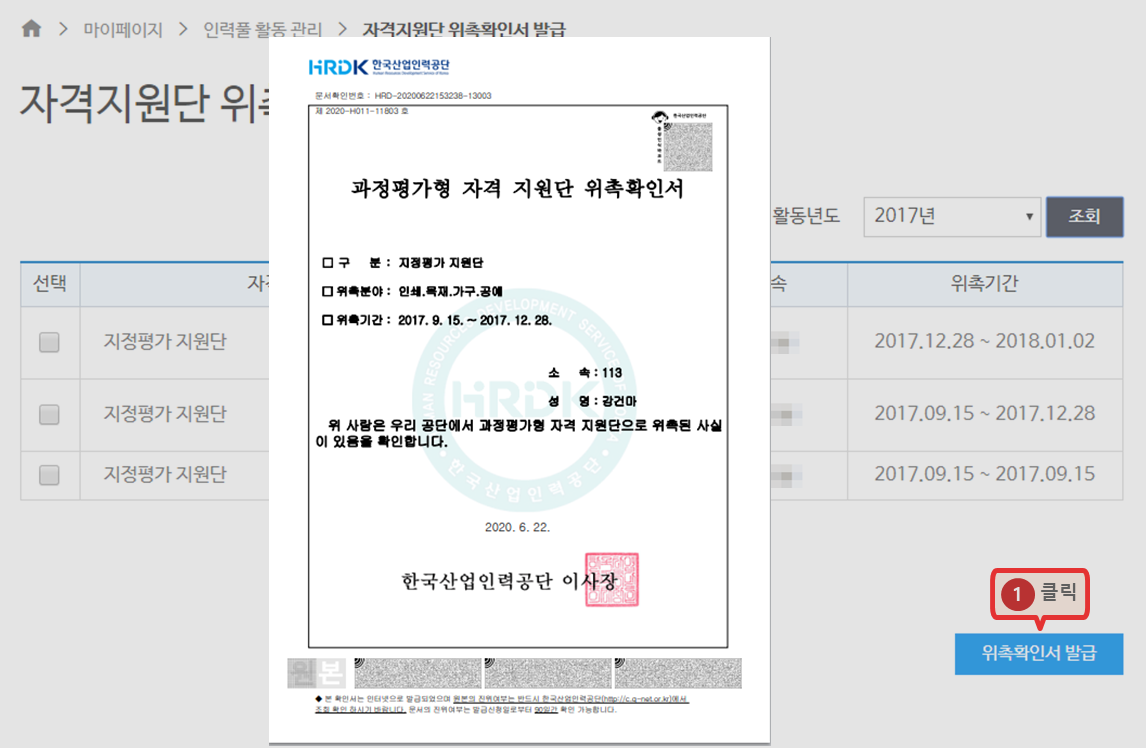
- STEP
10
-
- 위촉확인서 발급 버튼을 클릭하여 위촉확인서를 출력합니다.
-
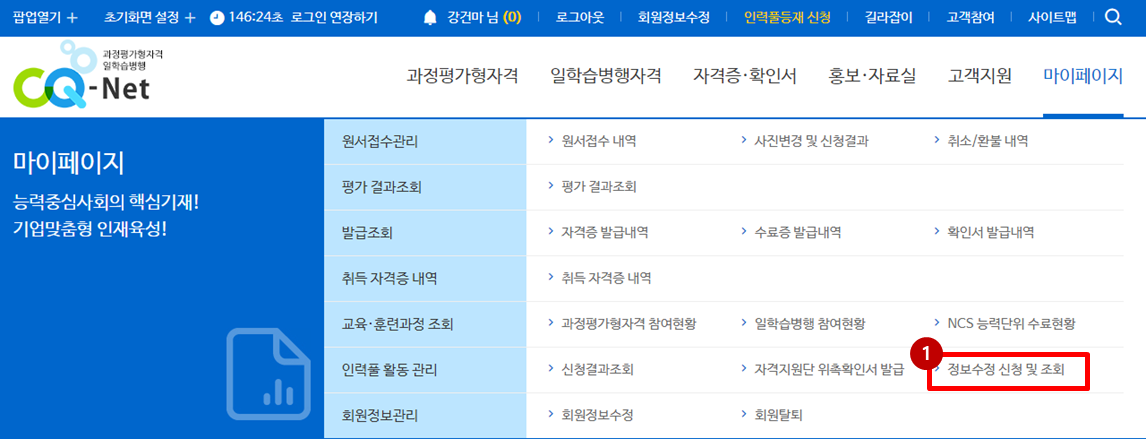
- STEP
11
-
- 로그인 후 마이페이지 > 인력풀 활동 관리 > 정보수정 신청 및 조회
-
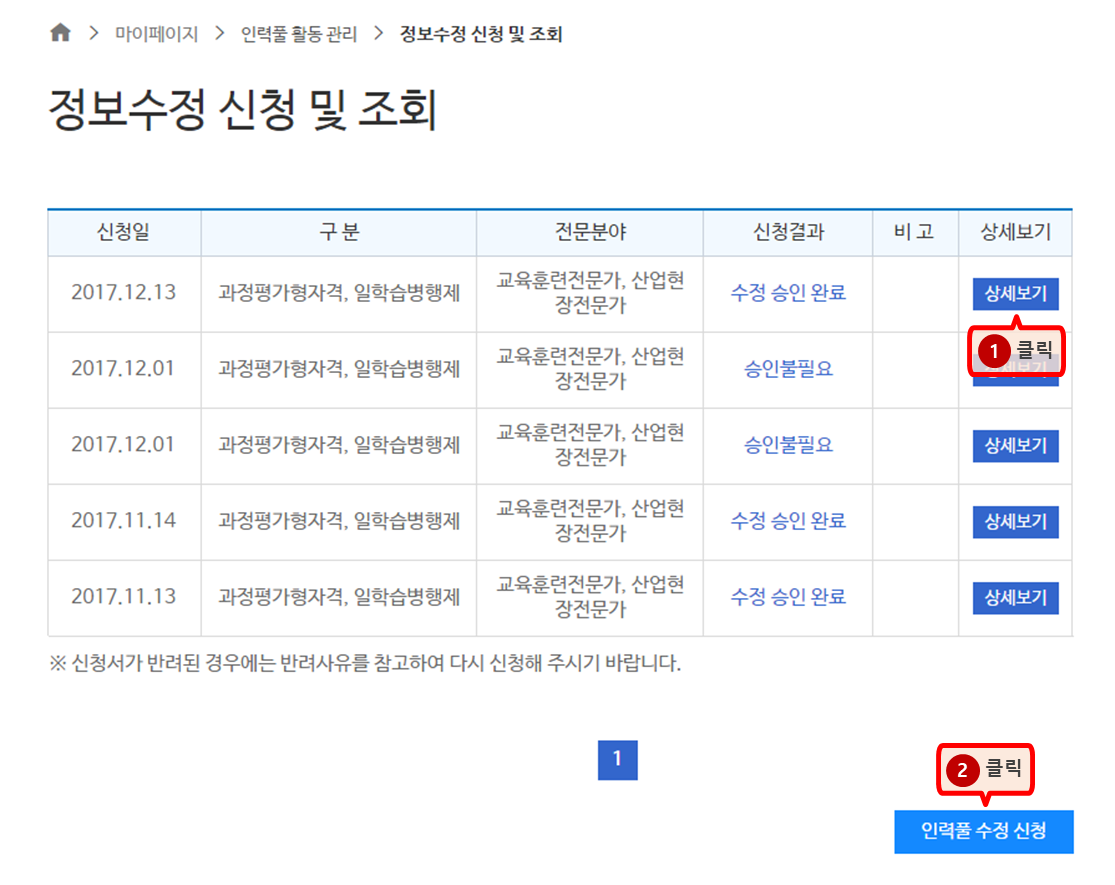
- STEP
12
-
- 상세보기를 클릭하여 인력풀 수정 신청서를 조회합니다.
- 인력풀 수정 신청 버튼을 클릭하여 인력풀 수정 신청 화면으로 이동합니다.
-
- STEP
13
-
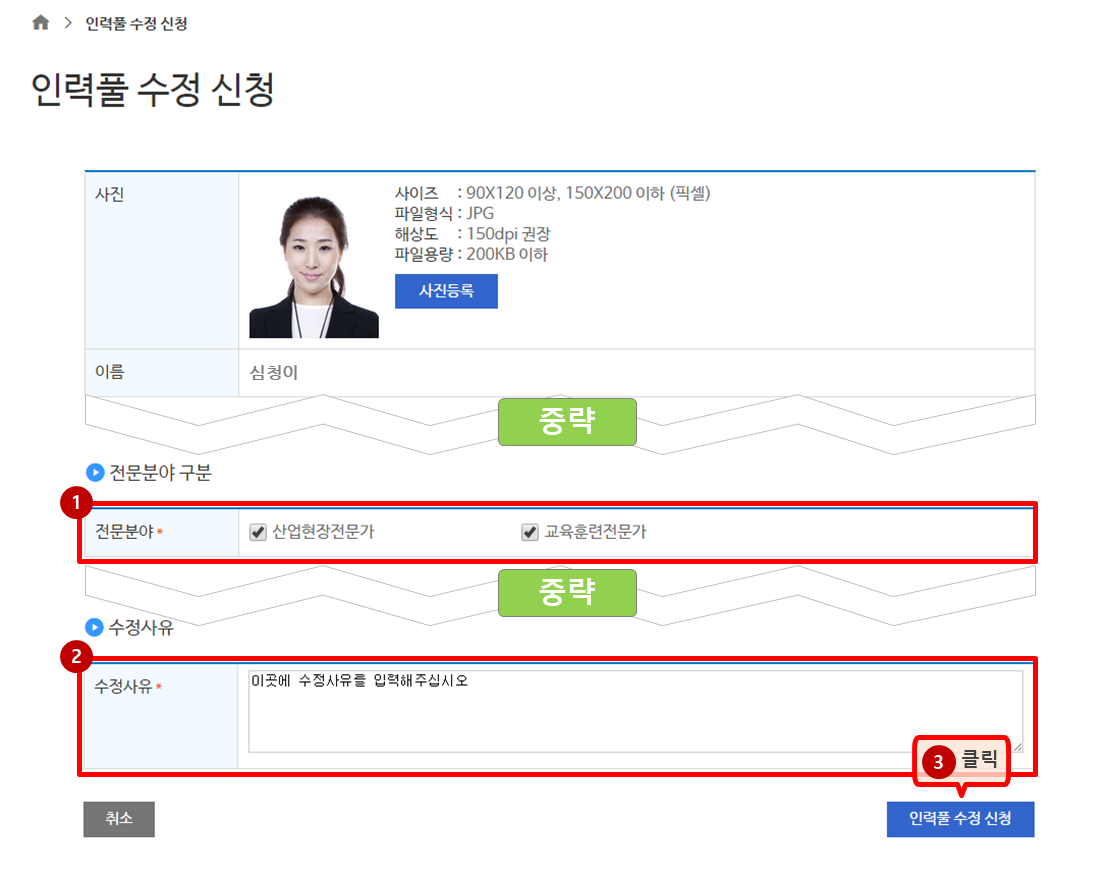
- 전문분야 구분 선택란
- 수정사유 등록란
- 인력풀 수정 신청 버튼을 클릭하여 내용 수정을 신청합니다.
 홈페이지 길라잡이